Préparez un nom de domaine et un vps, et résolvez le nom de domaine en vps.
Construisez la pagode et installez nginx
Une fois la pagode et nginx terminés, revenez à la fenêtre vps SSH
Une foisExécutez la commande bash <(curl -L https://raw.githubusercontent.com/v2fly/fhs-install-v2ray/master/install-release.sh)
exécuté, retournez au panneau de la pagode,
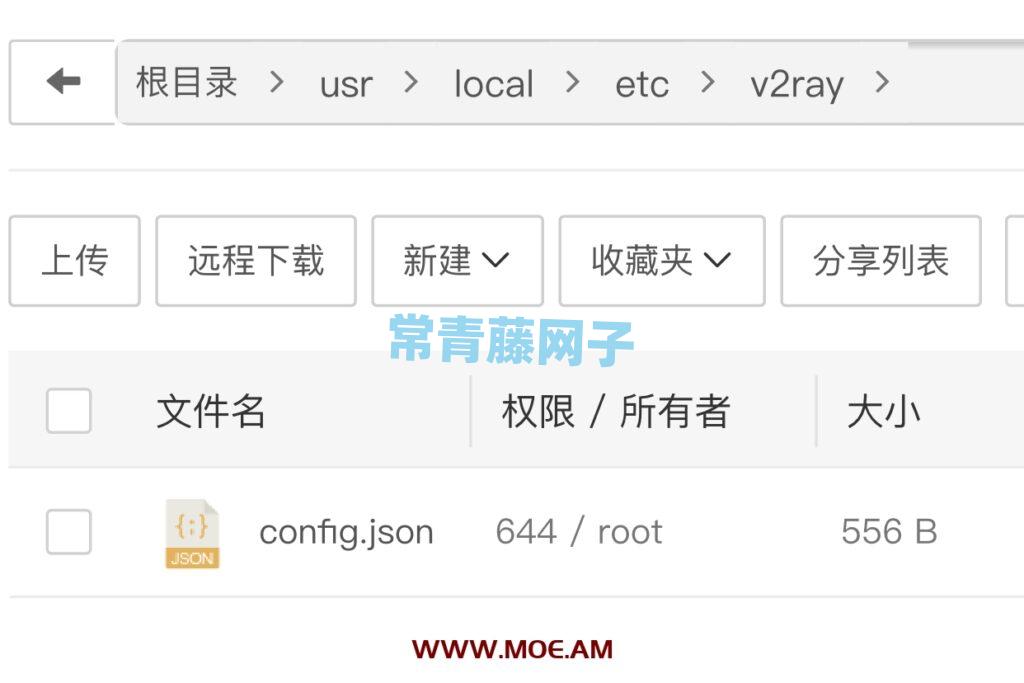
Ouvrez les fichiers de gauche dans l'ordre, comme indiqué ci-dessous
 Modifiez le fichier config.json. Après avoir ouvert le fichier, effacez d'abord le contenu, puis collez-y le code suivant et enregistrez-le
{ "log": { "loglevel": "info", "access": "/var/log/v2ray/access.log", "error": "/var/log/v2ray/error.log" }, "inbounds": [ { "port": 10000, "listen": "127.0.0.1", "protocol": "vmess", "settings": { "clients": [ "id": "000fe881 -b655-4212-b804-b00f9970d5aa", "alterId": 64 " ; ttings": { "path": "/happy" } ], "outbounds": [ { "protocol": "liberté", "settings": {} } ]}
000fe881-b655-4212-b804-b00f9970d5aa dans le code peut être modifié. Par exemple, modifiez certains chiffres. C'est l'équivalent d'un mot de passe. Mais le format de doit être le même que celui de (l'UUID dans Little Rocket fait référence à cette chaîne de code)
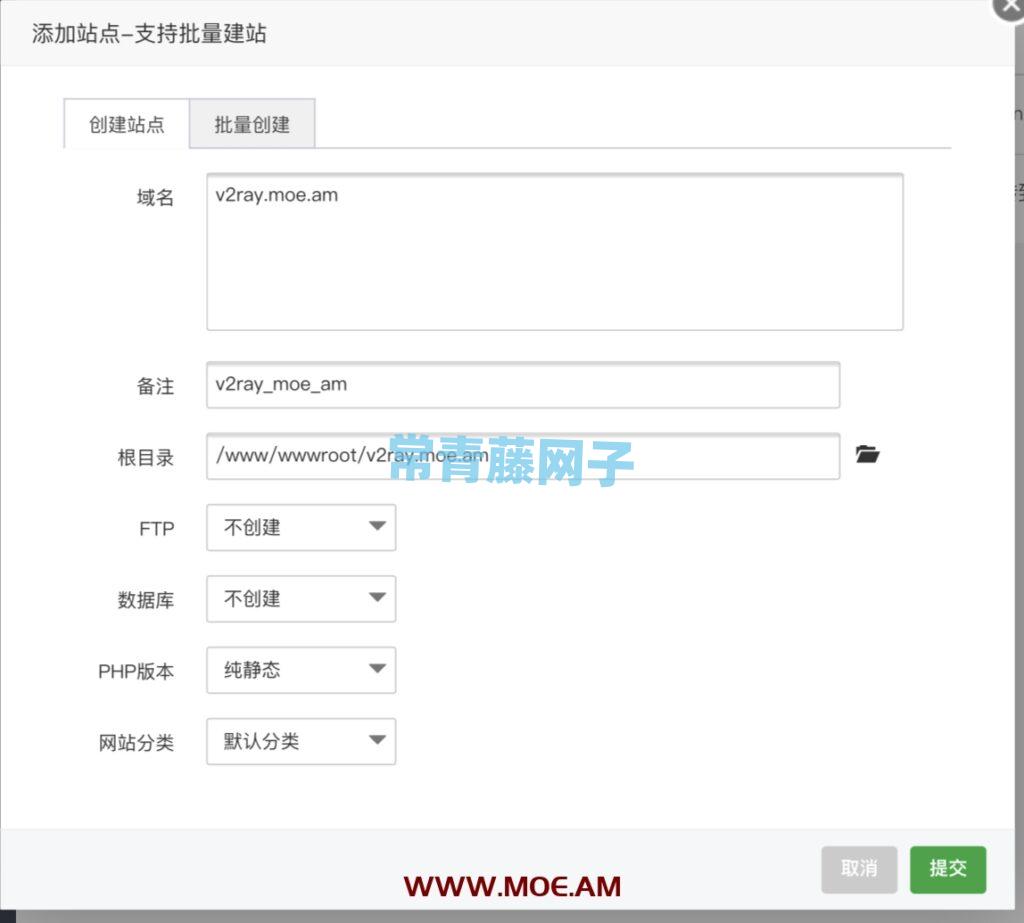
Puis Baota crée un nouveau site Web (le nom de domaine est celui que vous avez analysé au début de l'article), comme le montre la figure ci-dessous (base de données, PHP n'a pas d'importance)
Faites d'abord une demande de certificat SSL (il va sans dire cette étape)
Cliquez ensuite sur le fichier de configuration , et ajoutez le code suivant
en haut du fichier de configuration
# Définir la carte des variables $http_upgrade $connection_upgrade { mise à niveau par défaut ; '' fermer;}
 Puis ajoutez le code suivant
Emplacement du fichier de configuration #v2 /happy { proxy_pass http://127.0.0.1:10000; proxy_redirect désactivé ; proxy_http_version 1.1 ; proxy_set_header Mise à niveau $http_upgrade ; proxy_set_header Connexion « mise à niveau » ; proxy_set_header Hôte $http_host ; }
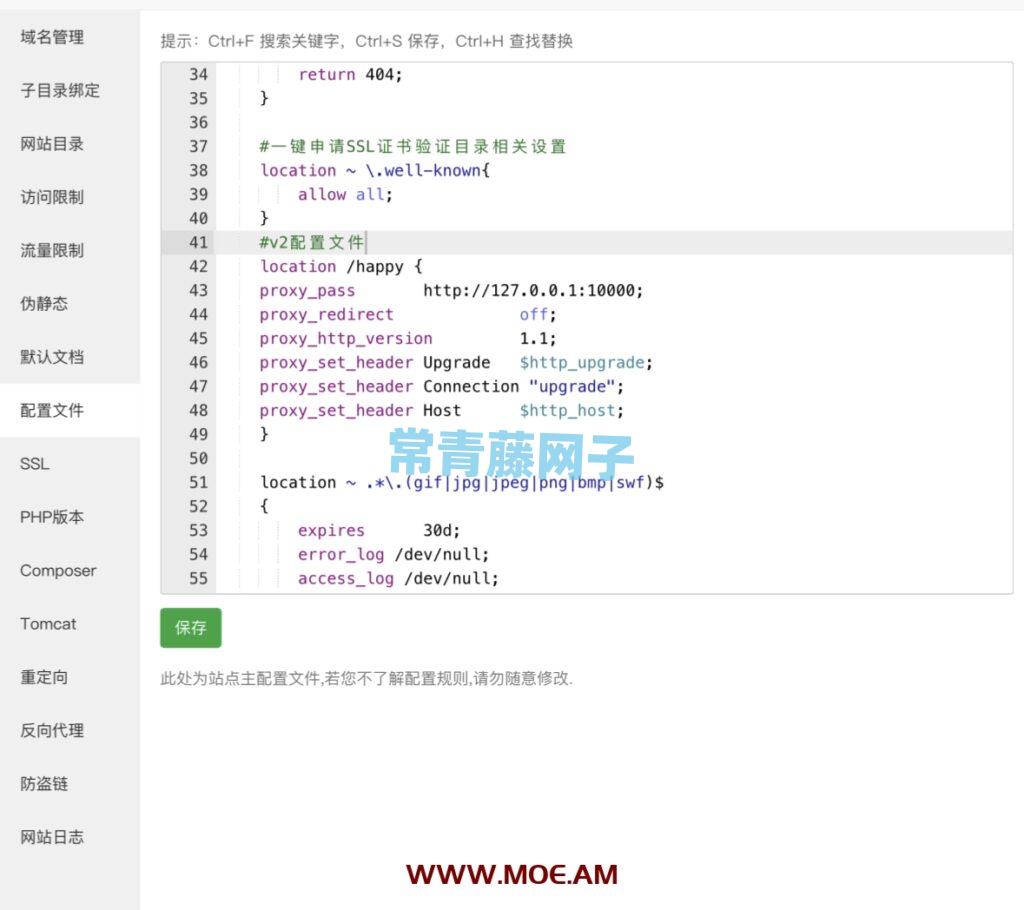
Enregistrer
Retour à la fenêtre vps SSH
Démarrez v2ray
systemctl démarre v2ray
Défini pour démarrer automatiquement au démarrage
systemctl activer v2ray
OK, le serveur V2ray est terminé
Voici la configuration de la fusée iOS :
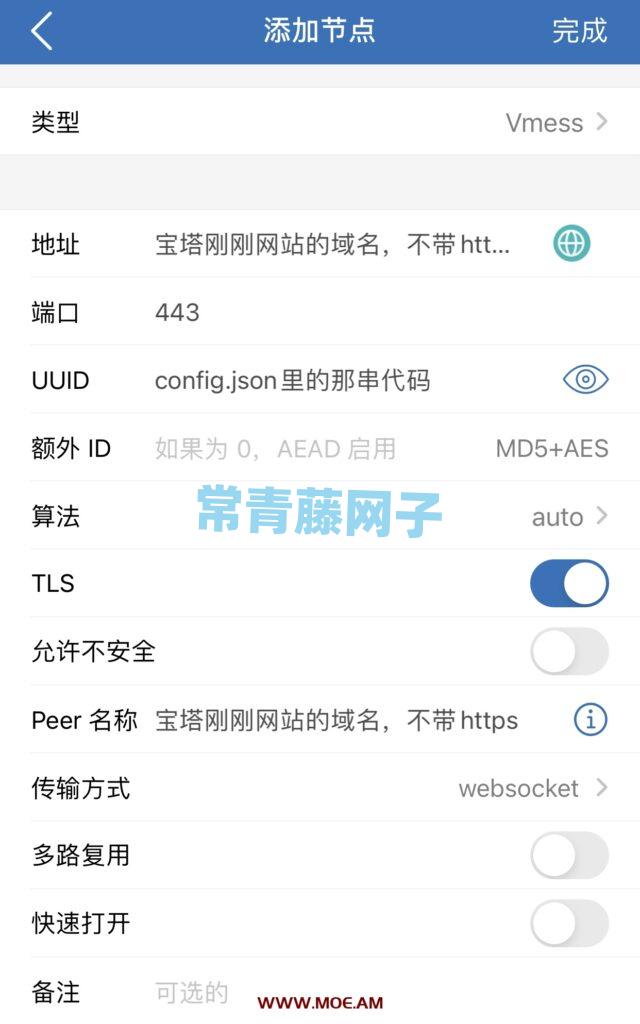

Configuration Android V2rayNG :
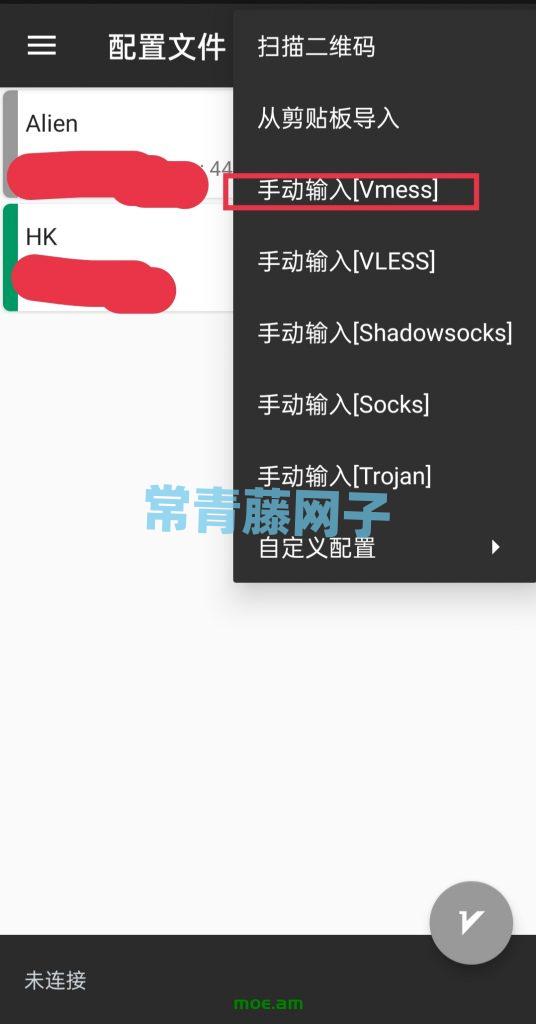
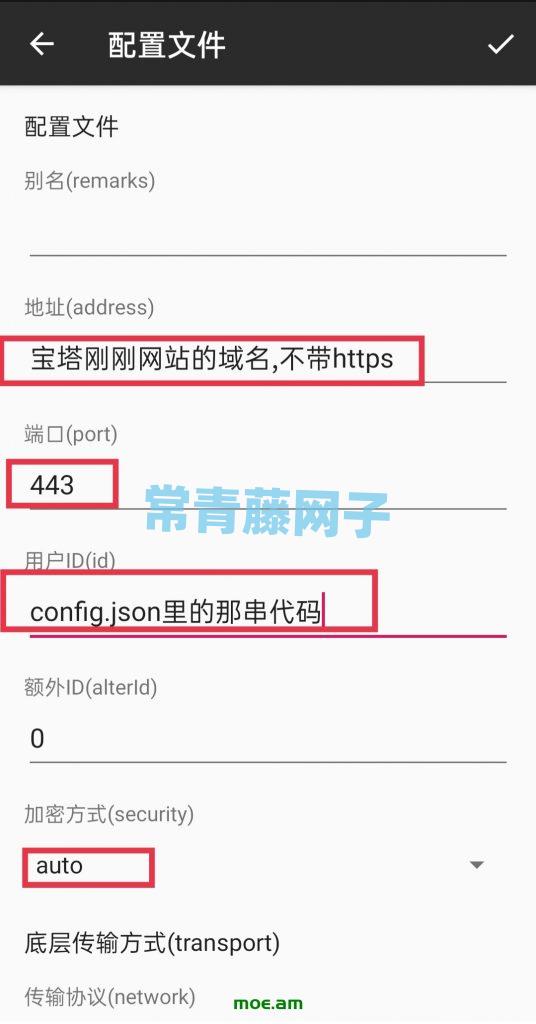
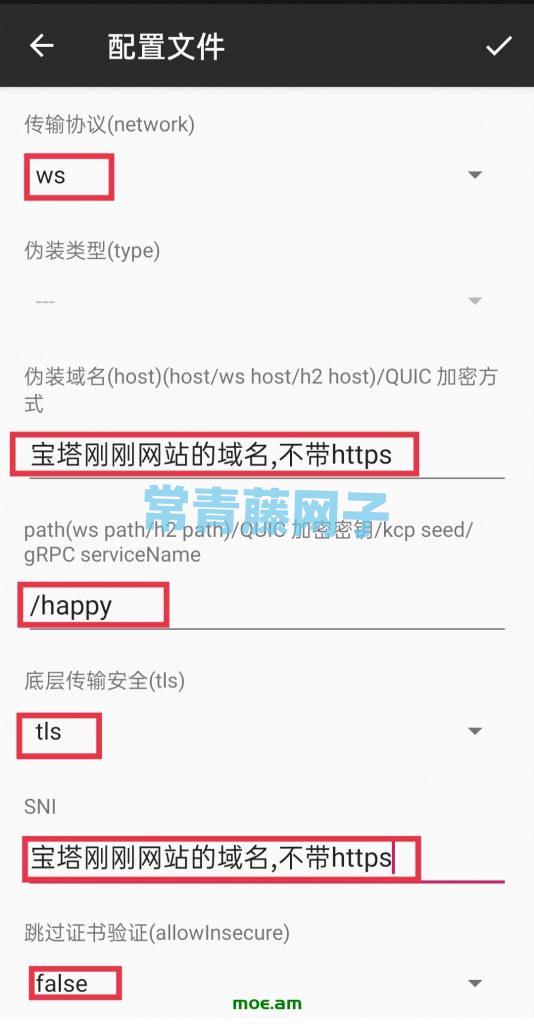
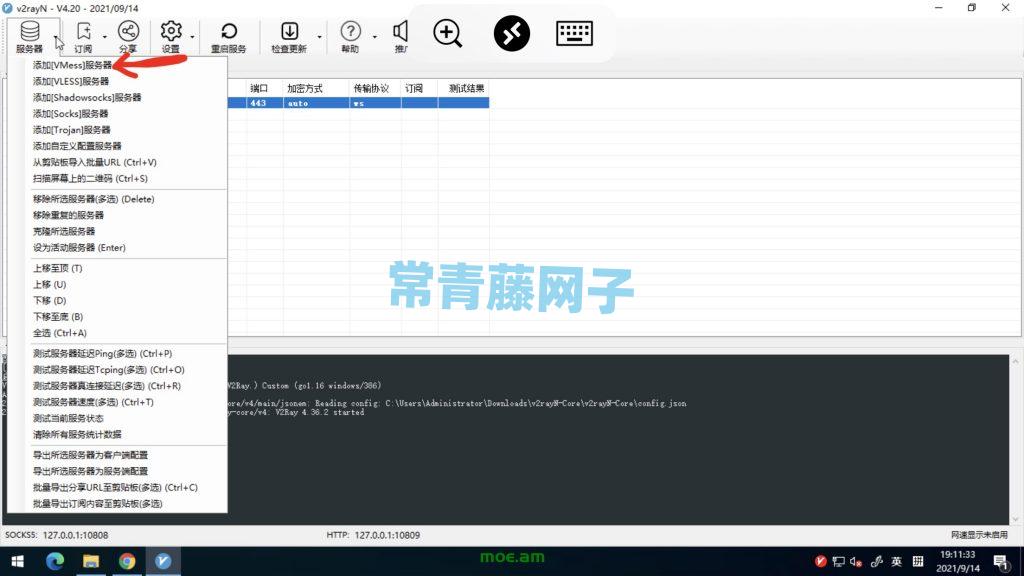
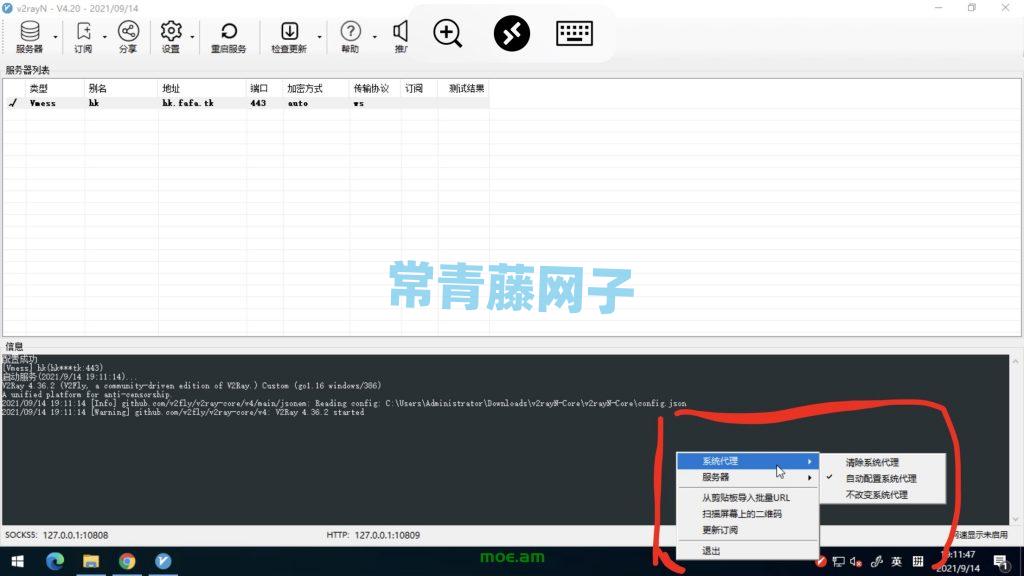
Configuration Windows V2rayN :
Cliquez sur le serveur dans le coin supérieur gauche de V2rayN, ajoutez Protocole Vmess et configurez-le selon les instructions Android ci-dessus
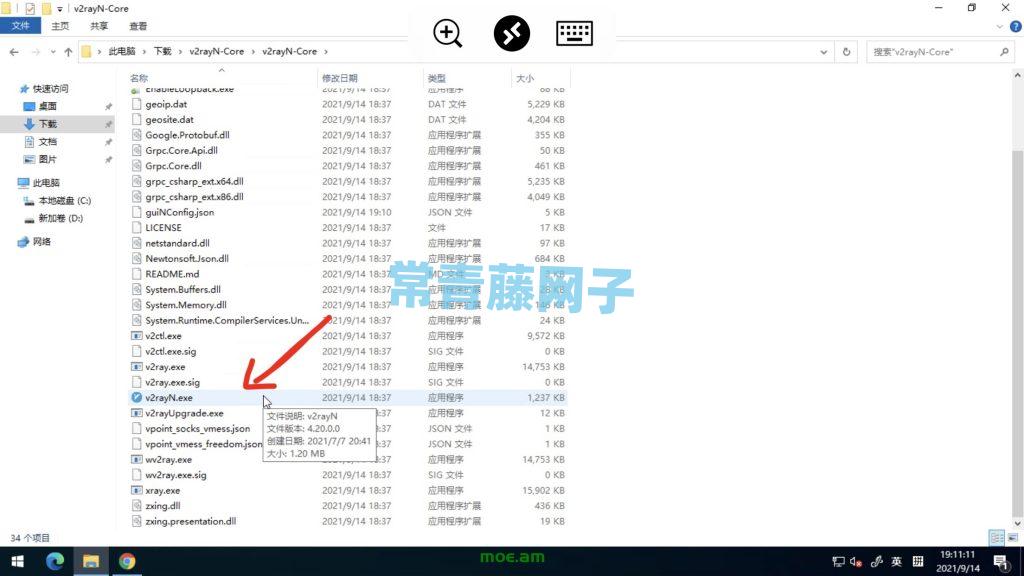
Autres commandes courantes pour v2ray
## Démarrer
systemctl démarre v2ray
## Arrêter
systemctl arrête v2ray
## Redémarrer
systemctl redémarrer v2ray
## Démarre automatiquement au démarrage
systemctl active v2ray
##Désinstaller v2ray
Arrêtez d'abord v2ray
systemctl arrête v2ray
systemctl désactive v2ray
Exécuter la suppression en un clic
bash <(curl -L https://raw.githubusercontent.com/v2fly/fhs-install-v2ray/master/install-release.sh) --remove