
Introduction
Je viens de recevoir un serveur gratuit et j'avais l'intention de construire une échelle par moi-même. J'ai découvert que les didacticiels sur Internet étaient tous construits en un seul clic et qu'ils nécessitaient tous des autorisations root, sinon ils ne pourraient pas fonctionner.
Je vais écrire un tutoriel que tout le monde pourra utiliser. Installez manuellement v2ray. Les étapes ne sont pas compliquées. Suivez-le étape par étape et vous serez sûr de n’avoir aucun problème. Les serveurs des didacticiels suivants sont tous des serveurs gratuits fournis par serv00. Les serveurs spécifiques sont légèrement différents, mais ils sont fondamentalement les mêmes. Si vous avez des questions, veuillez laisser un message ci-dessous~
1. Connectez-vous ssh
① Obtenir le mot de passe du compte
Obtenez d'abord l'adresse du serveur et le mot de passe du compte donnés par serv00. Le mien a été envoyé directement à l'adresse email
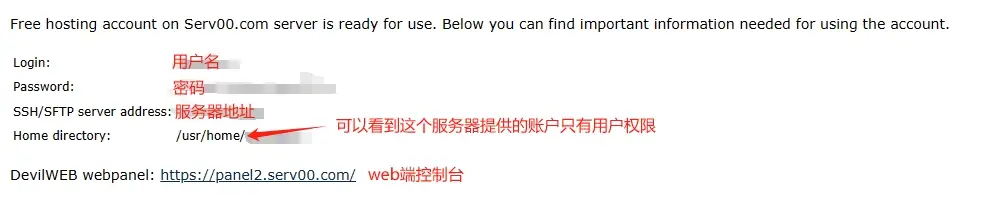
② Connexion ssh
Ensuite, vous pouvez vous connecter à ssh avec le compte et le mot de passe que vous venez de créer. Win10 ou supérieur est livré avec ssh et ouvrez le terminal directement (PowerShell d'entrée Win+R)
1 2 |
nom d'utilisateur ssh@adresse du serveur # Attendez un moment et vous serez invité à saisir le mot de passe. Le mot de passe ne sera pas affiché. Appuyez sur Entrée après avoir saisi |
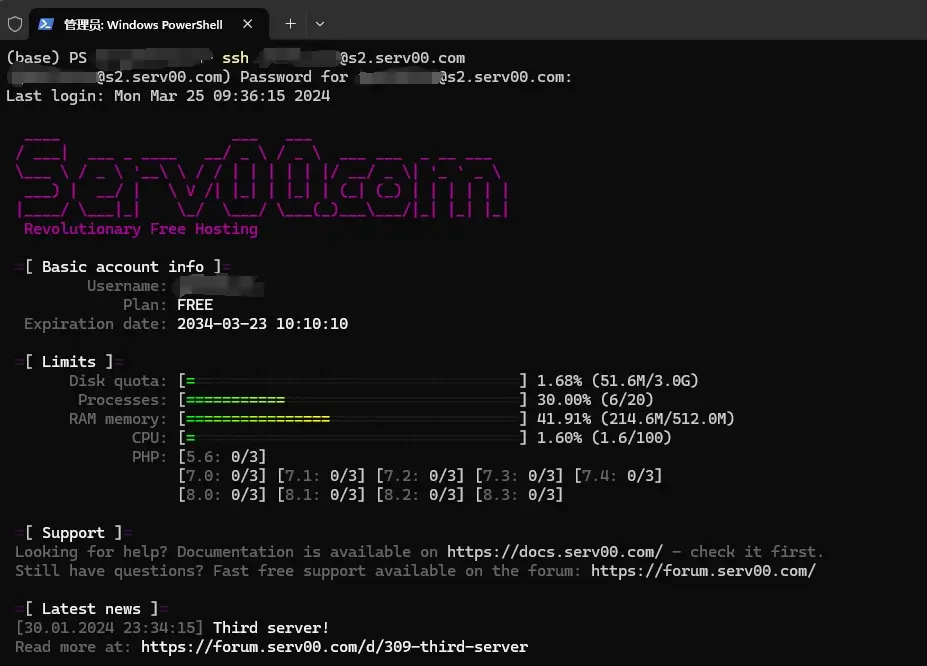
Si Windows vous indique que ssh n'est pas pris en charge, vous pouvez télécharger un client ssh (windterm, xshell, putty, etc.)
Lorsque l'interface ci-dessus est affichée, la connexion est réussie.
2. Ports ouverts et services supplémentaires
Connectez-vous à l'arrière-plan de gestion du serveur https://panel2.serv00.com/
① Activer des services supplémentaires
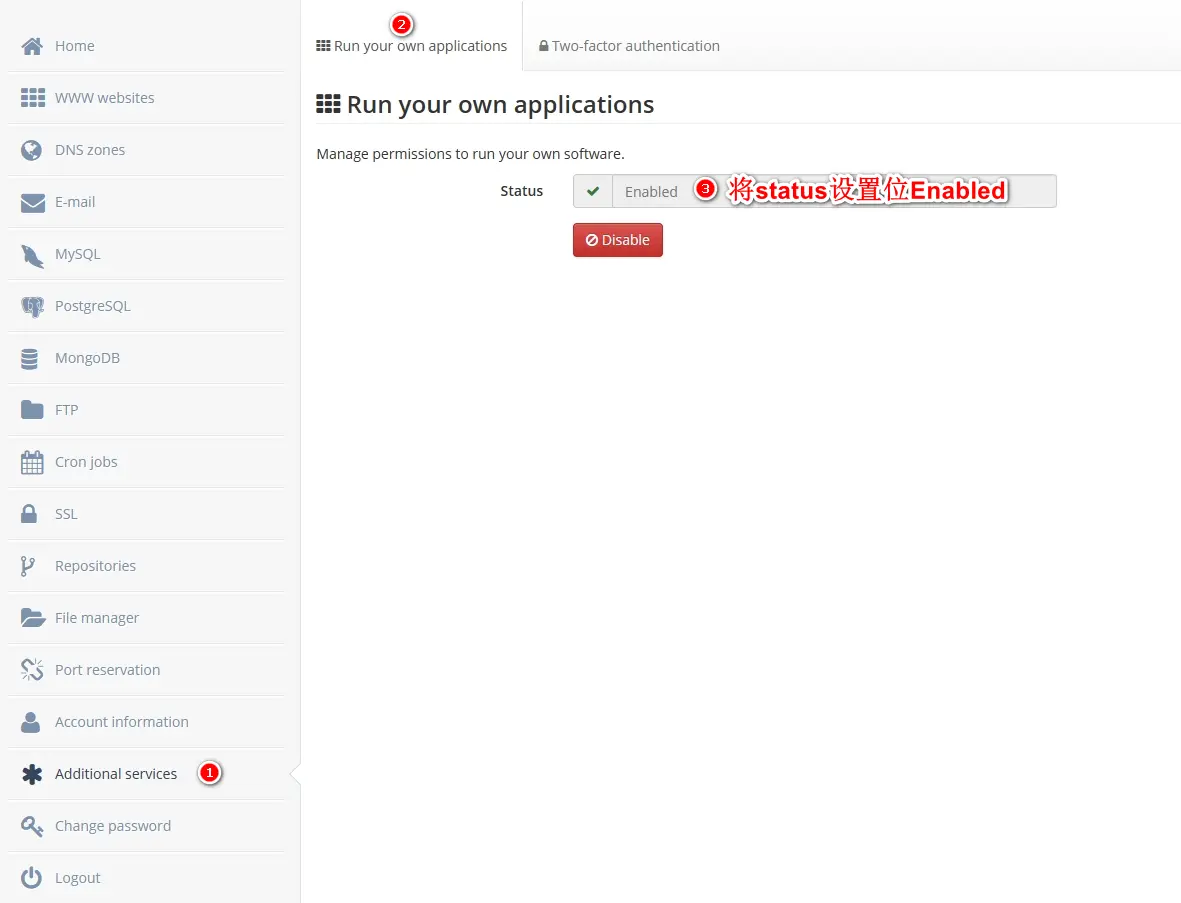
Suivez d'abord les étapes pour ouvrir des services supplémentaires et rendre le statut Activé
② Créer un port
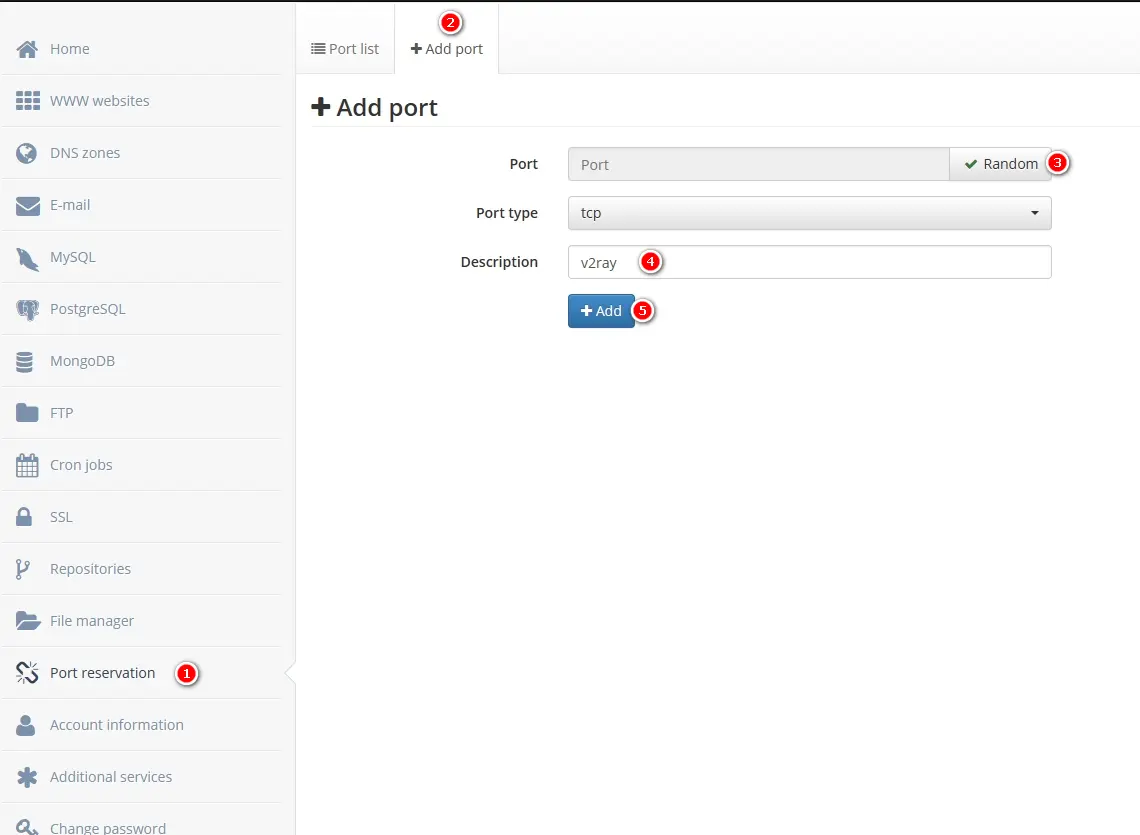
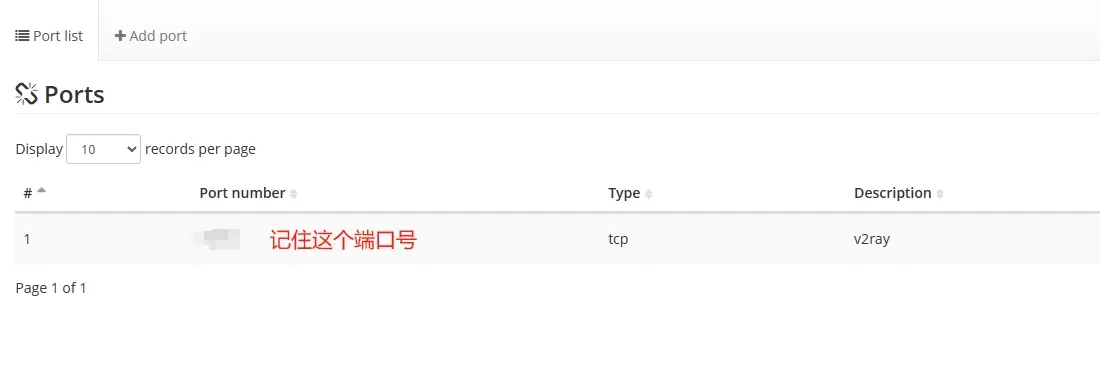
Ensuite, suivez les étapes pour créer un port et vérifiez le numéro de port aléatoire pour éviter de créer des ports en double et de provoquer des échecs
③ Mémorisez le numéro de port que vous venez de créer
3. Installez v2ray
① Afficher le système
Retournez à l'interface ssh à laquelle vous vous êtes connecté auparavant
Entrez uname -a pour afficher le système du serveur.
FreeBSD s2.serv00.com 13.2-RELEASE-p10 FreeBSD 13.2-RELEASE-p10 #4 releng/13.2-n254661-a839681443b6-dirty : mar. 20 février 23:03:40 CET 2024 [email protected]:/usr/obj/usr/src/amd64.amd64/sys/devil amd64
Ce que je reviens ici, c'est ceci, FreeBSD amd64
② Téléchargez v2ray
Comme nous n'avons pas les autorisations root, nous ne pouvons pas utiliser le script d'installation officiel en un clic et ne pouvons l'installer que manuellement.
Allez sur https://github.com/v2fly/v2ray-core/releases pour trouver la version v2ray correspondant à la version de votre système
Le système de mon serveur est FreeBSD amd64, alors ce que je recherche est freebsd-64.zip
Faites un clic droit sur l'adresse zip et copiez le lien de téléchargement.
Revenez ensuite à ssh et entrez
1 2 3 4 |
cd ./domains/ #J'ai un répertoire de domaine ici, vous pouvez l'exploiter en fonction de la situation de votre serveur mkdir v2ray # Il est recommandé de créer un nouveau dossier v2ray cd v2ray#Entrez ce dossier wget https://github.com/v2fly/v2ray-core/releases/download/v5.14.1/v2ray-freebsd-64.zip #Sélectionnez la version correspondant à le système pour télécharger v2ray |
Après avoir attendu la fin du téléchargement, ls Affichez le fichier du répertoire actuel, vous pouvez voir que le package zip est déjà dans ce répertoire.
③ Configurer v2ray
est toujours dans le répertoire v2ray pour le moment
1
|
décompressez v2ray-freebsd-64.zip# Remplacez-le par le package zip correspondant que vous venez de télécharger
|
Attendez ensuite la fin de la décompression, puis exécutez la commande ls . Vous pouvez voir de nombreux fichiers
1
|
./v2ray version
|
Vérifiez d'abord si
peut démarrer normalement
V2Ray 5.14.1 (V2Fly, une édition communautaire de V2Ray.) Personnalisé (go1.22.0 freebsd/amd64) Une plate-forme unifiée pour la lutte contre la censure.
Le numéro de version est correctement renvoyé ici. Si d'autres exceptions sont demandées, veuillez vérifier si la version téléchargée de v2ray est la version adaptée à votre système serveur.
1
|
./v2ray uuid
|
Générez ici un uuid, qui sera utilisé plus tard dans la configuration
configuration configuration
Ouvrez une nouvelle fenêtre PowerShell , nous devons d'abord télécharger le fichier de configuration
1
|
scp Nom d'utilisateur@Adresse du serveur :~/domains/v2ray/config.json 'D:' #Changez le chemin vers le chemin v2ray que vous venez d'avoir. Je l'ai téléchargé sur le lecteur D
|
Ensuite, ouvrez le fichier config.json sur votre ordinateur, remplacez le numéro de port après port dans les appels entrants par le numéro de port que vous venez de demander dans l'arrière-plan de la gestion Web, puis modifiez le protocole sock après les appels entrants en vmess, puis ajoutez un nouveau client
dans les paramètres dans les appels entrants.1 2 3 4 5 |
"clients": [ { "id": "L'uuid pour lequel vous venez de postuler" } ] |
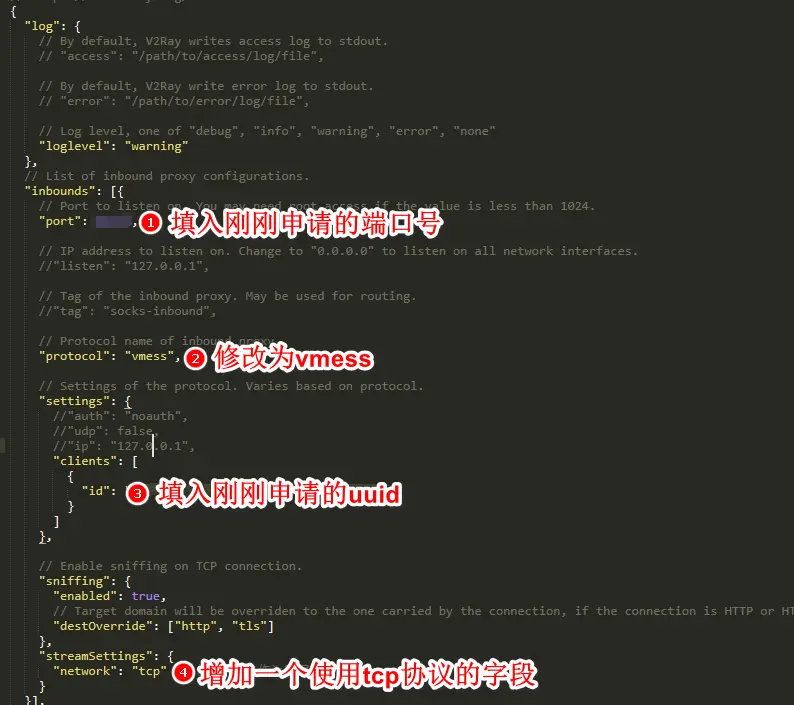
Le fichier de configuration spécifique peut être comparé à l'image. Une fois la configuration terminée, enregistrez-la.
Ensuite, effectuez l'opération de téléchargement de la même manière
1
|
scp 'D:config.json' Nom d'utilisateur@Adresse du serveur :~/domains/v2ray/config.json #Changez de la même manière le chemin vers le chemin v2ray que vous venez d'avoir
|
⑤ Démarrer v2ray
Retour à la fenêtre ssh précédente
Vérifiez d'abord le réseau externe de ce serveur ipcurl ifconfig.me Retour au serveur spécifique ip
Exécutez ensuite ./v2ray run pour démarrer v2ray
Si vous devez continuer à fonctionner en arrière-plan screen -S v2ray ~/domains/v2ray/v2ray -config ~/domains/v2ray/config.json
Appuyez sur Ctrl + A puis D pour quitter la session écran. Utilisez screen -r v2ray pour vous reconnecter à la session.
Ajoutez une tâche à la console et exécutez-la automatiquement après le redémarrage du serveur
screen -S v2ray ~/domains/v2ray/v2ray -config ~/domains/v2ray/config.json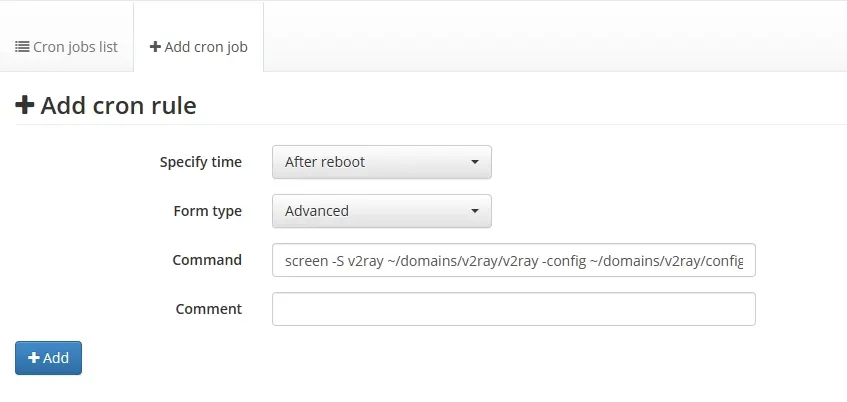
4. Démarrez l'agent local
Comment démarrer le proxy local peut être trouvé dans l'outil proxy que j'ai recommandé dans cet article recommandé par Scientific Internet Ladder.
Créez une nouvelle configuration de proxy dans l'outil proxy et sélectionnez le type de proxy comme vmess
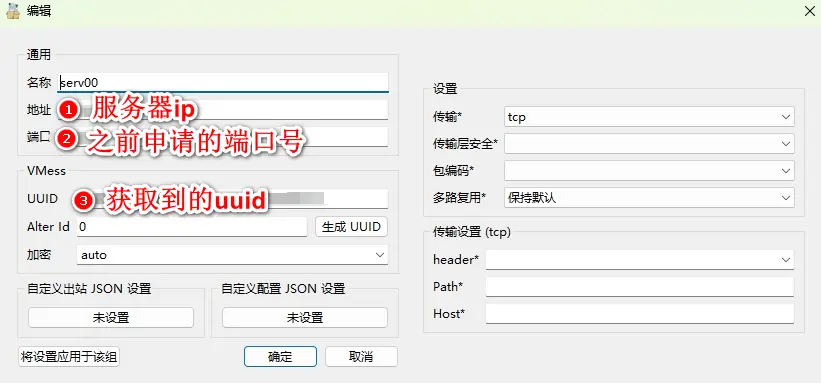
La méthode de configuration est comme indiqué sur la figure, remplissez l'IP du serveur, le numéro de port, l'uuid, puis enregistrez, puis démarrez l'agent, vous réussirez !
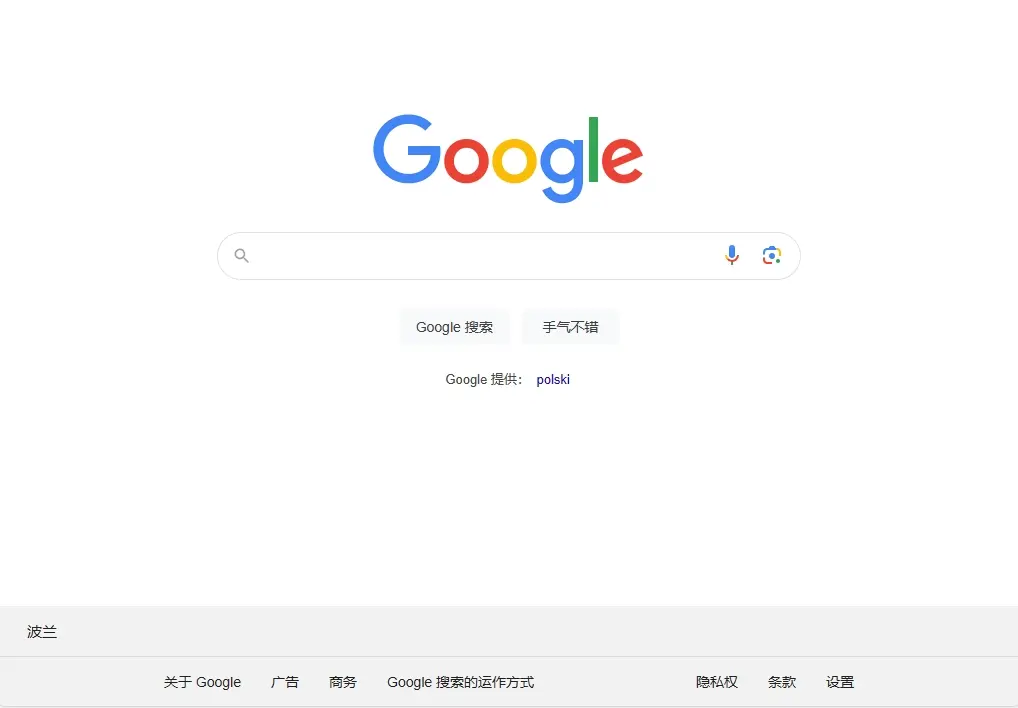
J'ai accédé à Google et l'adresse affichée correspondait à l'adresse du serveur, qui est Pologne~