Panneau de connexion
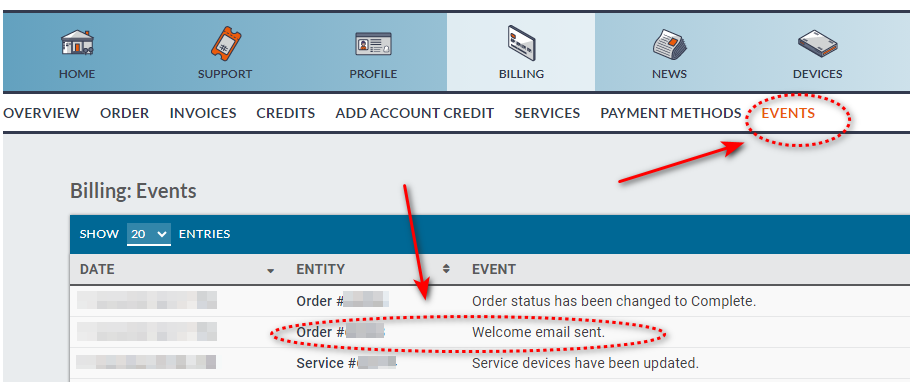
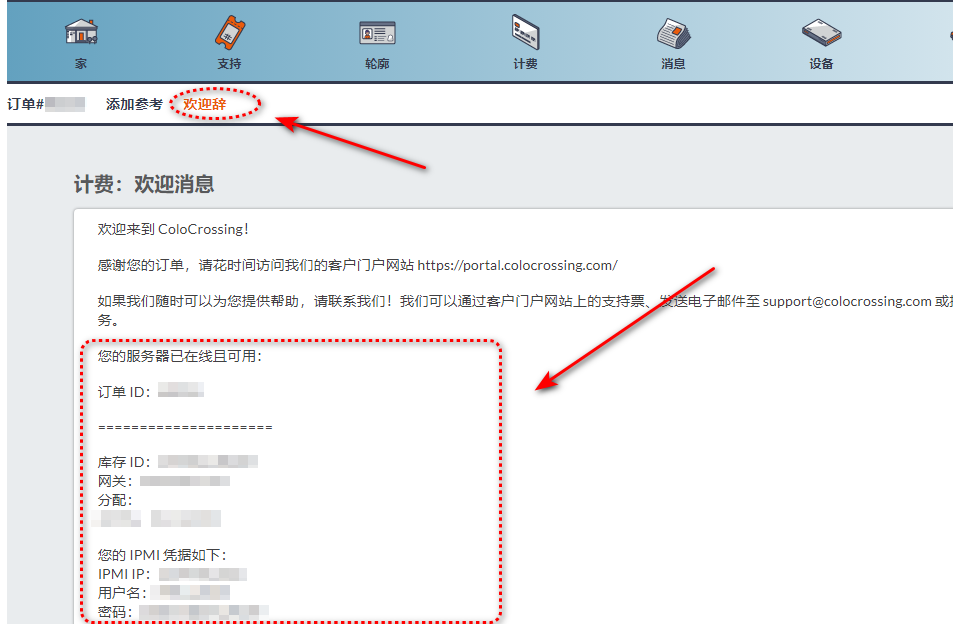
Tout d'abord, vous devez vous connecter au panel et vérifier les informations ipmi (vous pouvez également aller sur la boîte mail pour retrouver les emails)


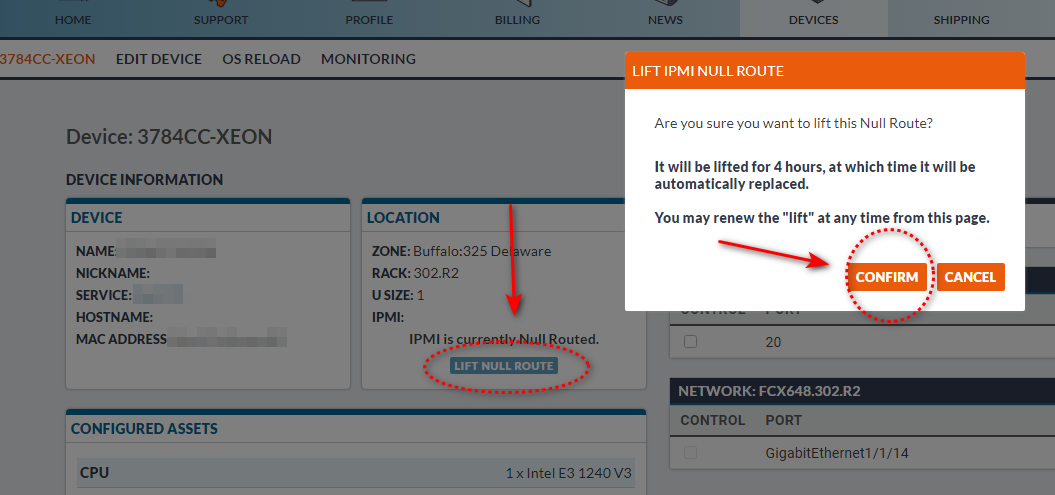
Si l'adresse IP d'ipmi entre en conflit avec le segment du réseau de la machine, vous devez vider la route. La méthode de test consiste à ouvrir l'adresse IP d'ipmi pour voir si elle peut être ouverte, ou à ouvrir la console dans le panneau de configuration. Si cela doit être fait, il vous le demandera, et vice versa.

Connectez-vous à IPMI
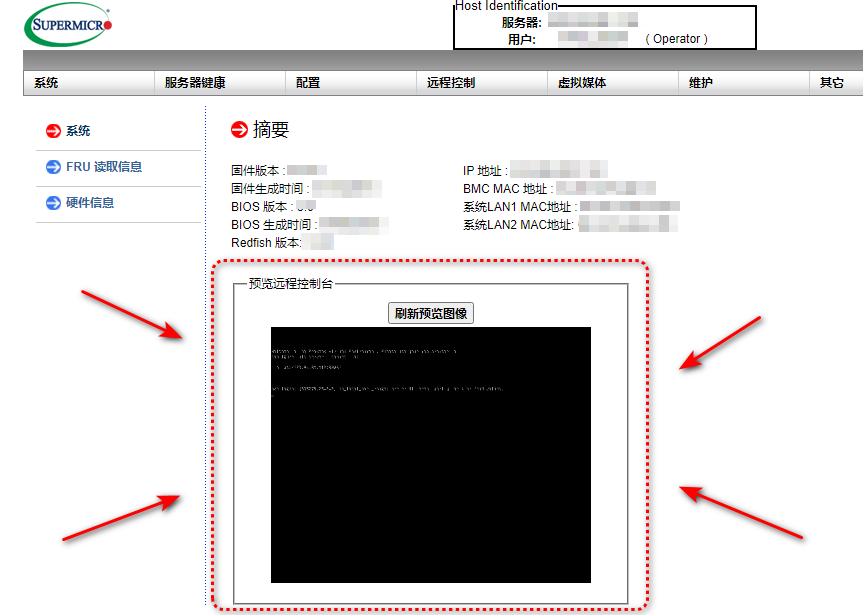
Ouvrez votre adresse ipmi dans un navigateur et connectez-vous. Vous verrez une mini boîte noire sur laquelle vous pourrez cliquer pour télécharger le fichier de connexion ipmi pour une utilisation ultérieure.

Configurer l'environnement JAVA
ipmi appelle JAVA externe, donc un environnement JAVA doit être installé, mais il ne peut pas être le plus récent car l'opérateur n'a peut-être pas mis à niveau le pilote de la carte mère vers la dernière version. Il est recommandé de télécharger la version 8U333 ici.
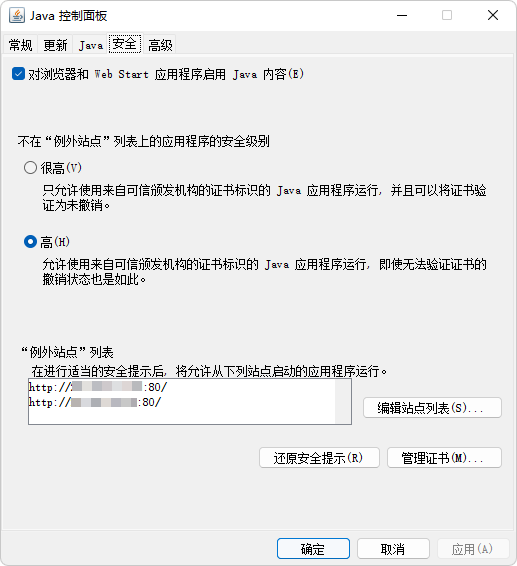
Une fois JAVA correctement installé, ouvrez son fichier de configuration, allez dans l'onglet "Sécurité" et entrez l'adresse Web d'ipmi dans la liste "Exceptions".

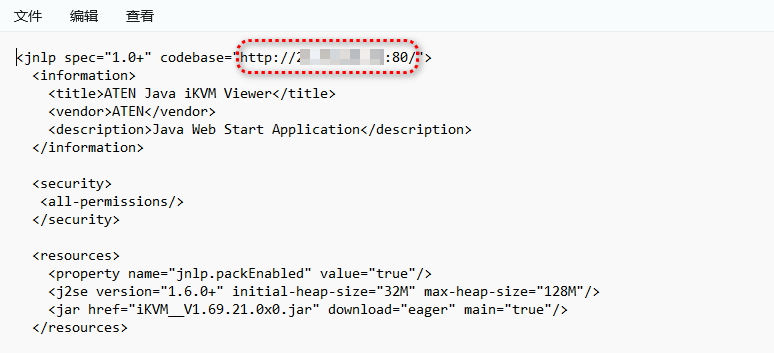
À ce stade, nous devons utiliser le fichier de configuration JAVA que nous venons de télécharger. Nous l'ouvrons avec le Bloc-notes. Vous pouvez y voir l'adresse de gestion ipmi. Copiez-le et ajoutez-le aux "Exceptions" de l'onglet de sécurité JAVA.

Monter l'image
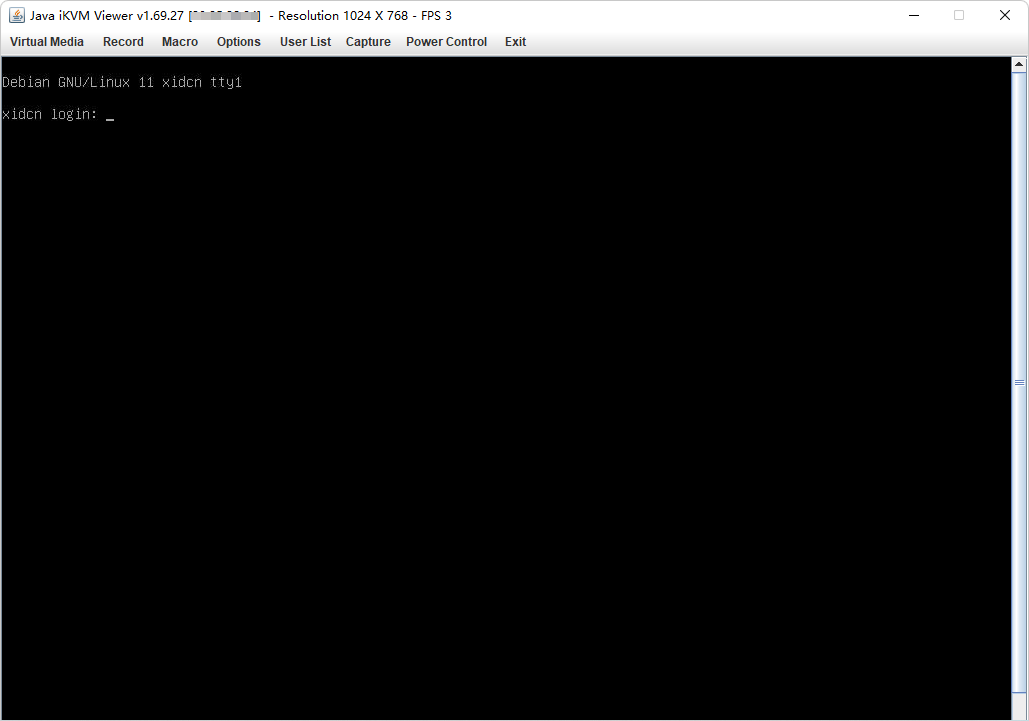
Une fois que tout est fait, nous devons à nouveau utiliser le fichier de configuration que nous venons de télécharger. Double-cliquez dessus pour l'ouvrir, et ce que vous voyez maintenant est la véritable apparence d'ipmi.

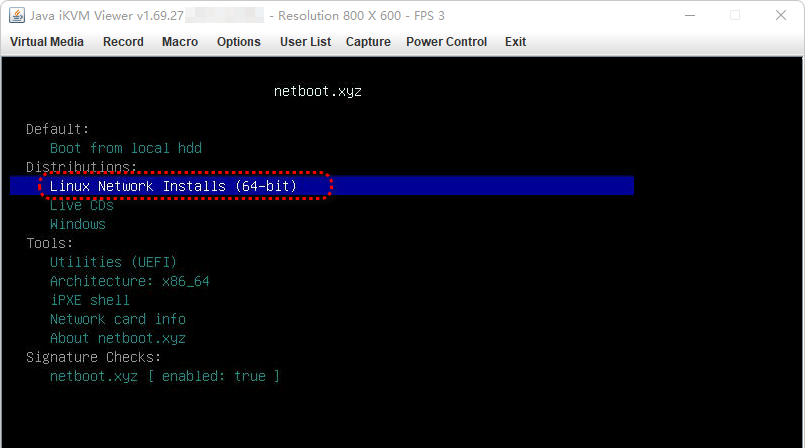
Puisque ipmi est utilisé, le système d'installation d'image doit être monté. Étant donné que le serveur est situé à l'étranger et que de nombreuses personnes se trouvent à Buffalo, le transfert de grandes installations d'images sera certainement très lent. À l'heure actuelle, si vous avez une nana inactive près de la salle informatique de Du Fu, vous pouvez DD Windows pour la faire fonctionner. Ici, choisissez une autre méthode d'installation "netbootxyz"
Télécharger netboot.xyz
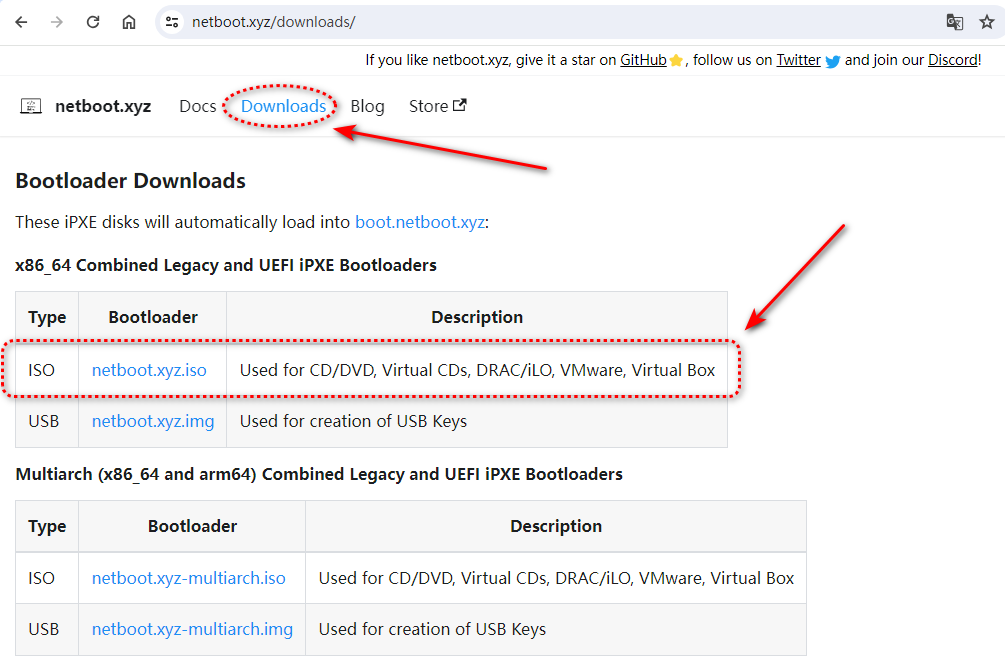
Accédez à netboot.xyz pour télécharger le fichier image iso

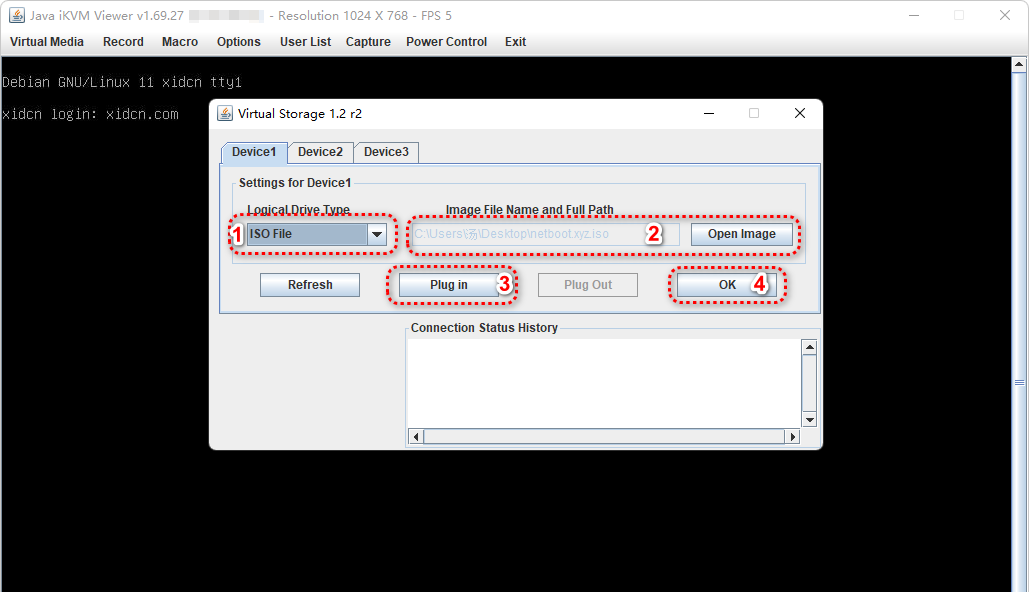
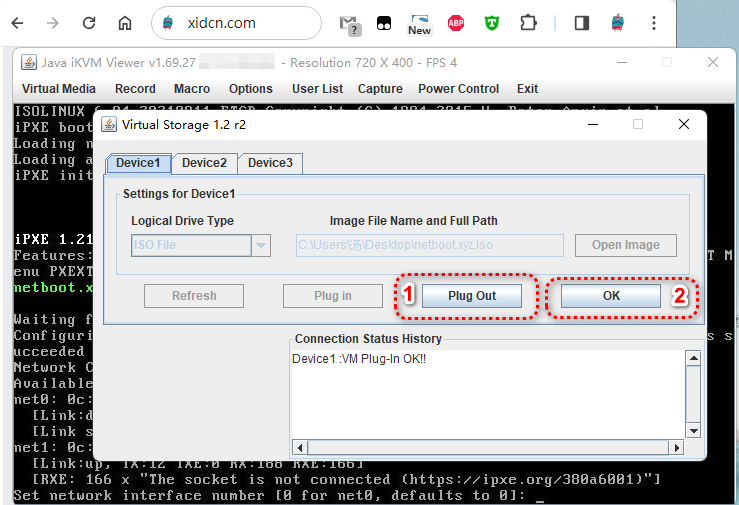
Ouvrez le menu de montage dans ipmi et montez l'image

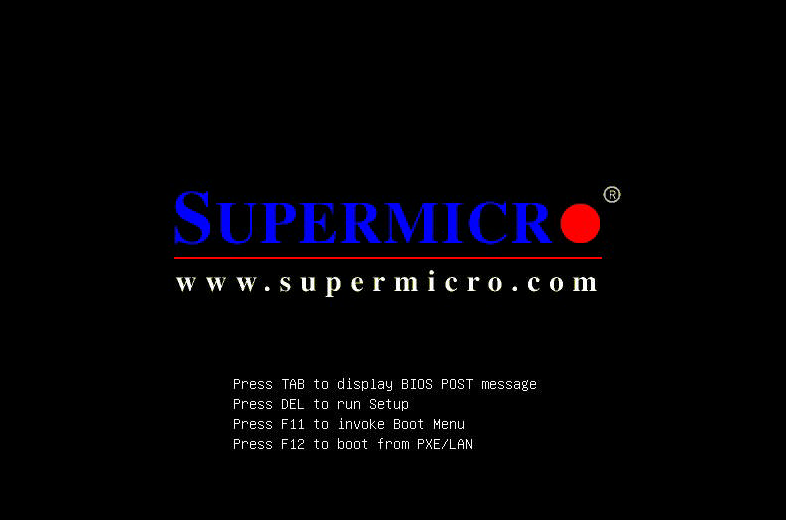
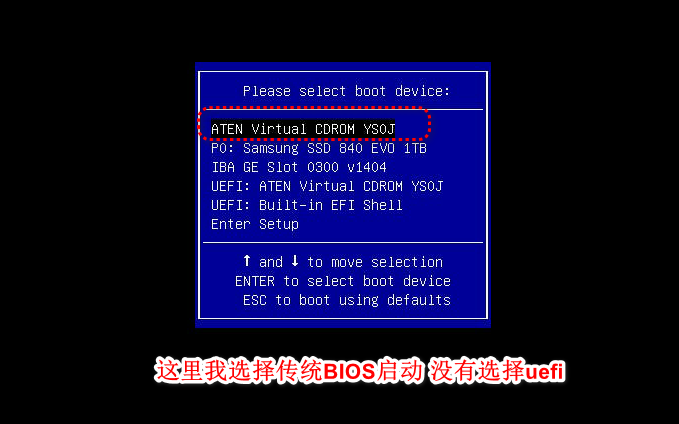
Redémarrez ensuite la machine. Si le CDROM est le premier élément de démarrage de votre BIOS, vous pouvez y accéder directement sans rien faire. Sinon, vous devez appuyer sur la touche F11 lors du démarrage pour accéder au menu de démarrage et sélectionner le CDROM pour démarrer.


Configurer netboot.xyz
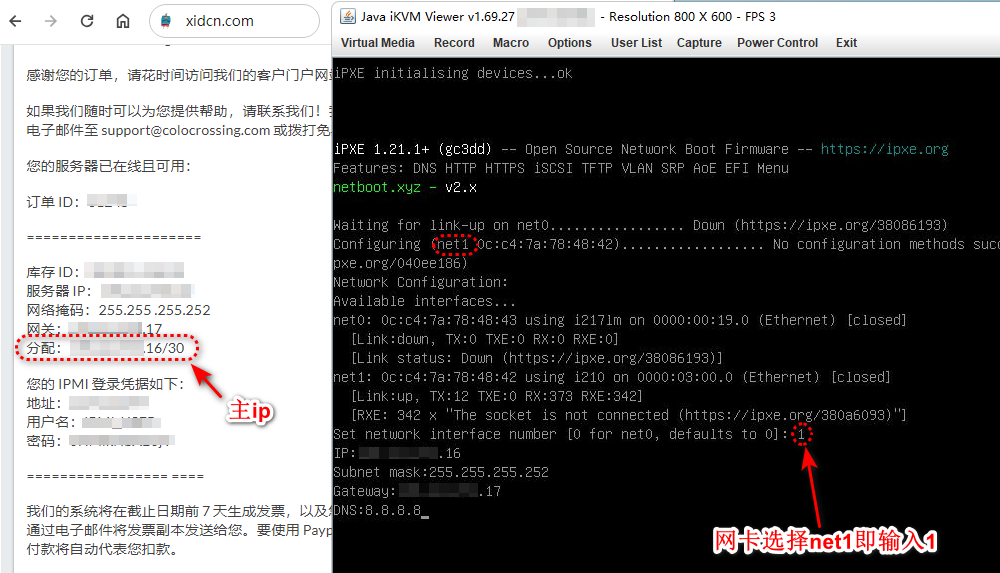
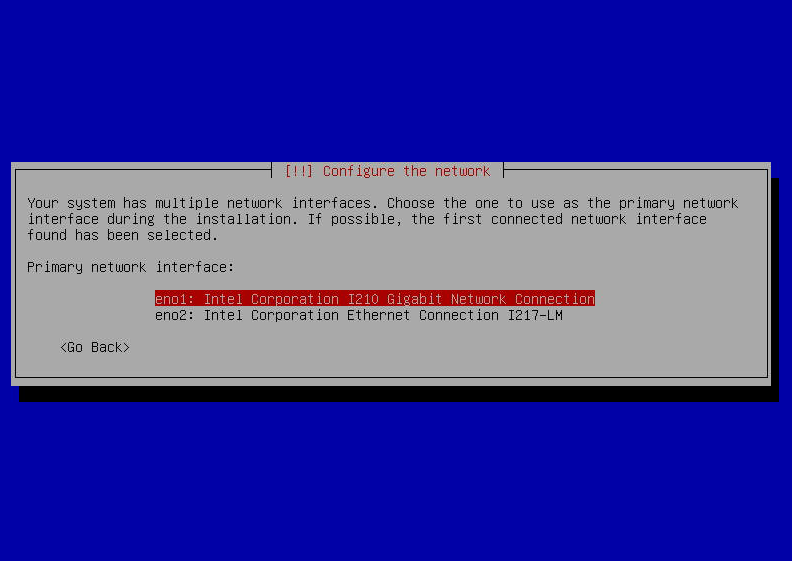
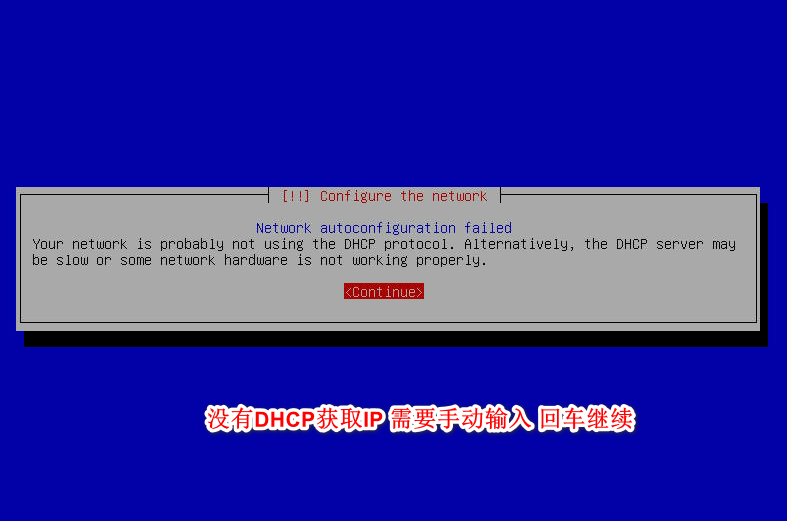
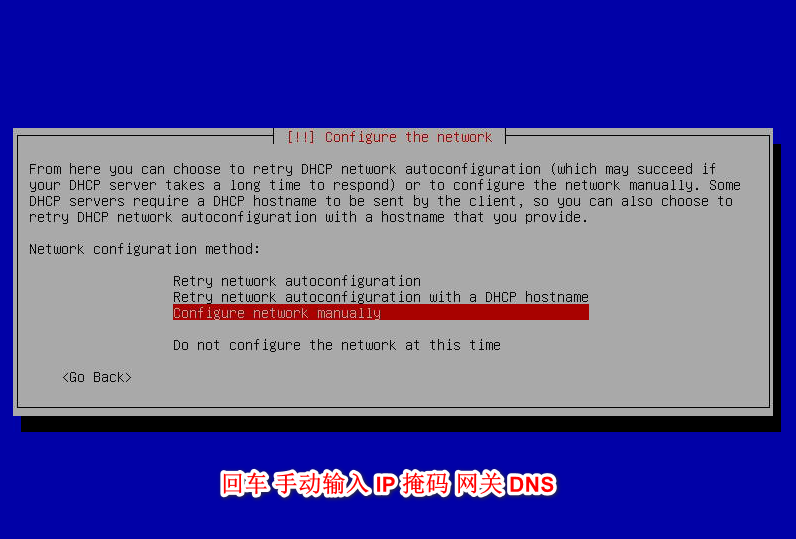
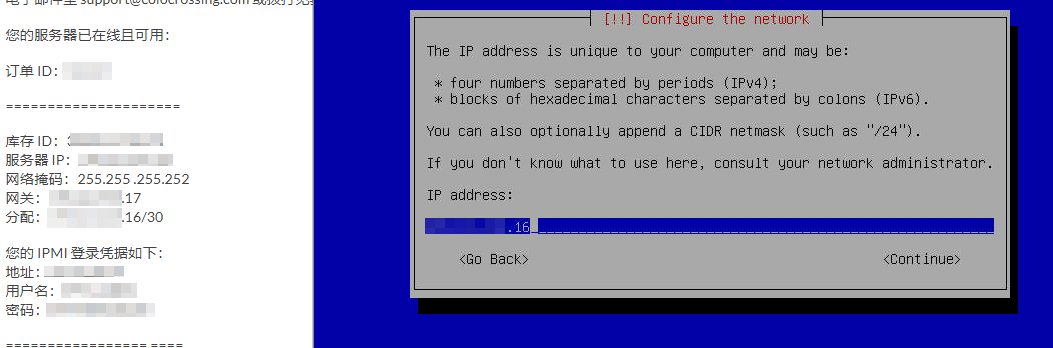
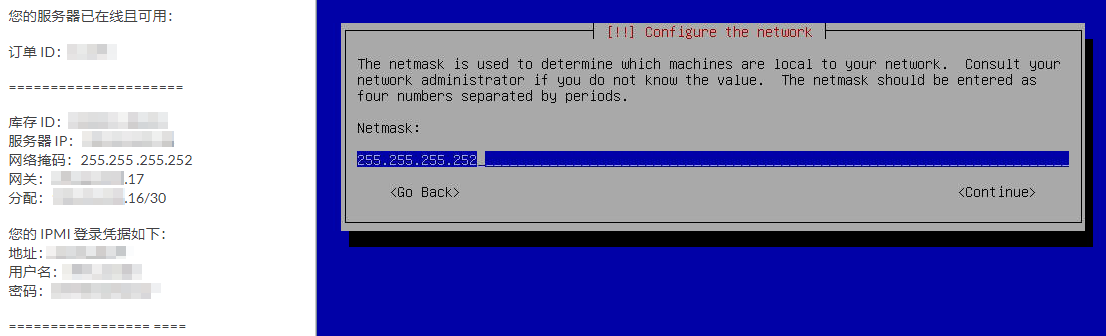
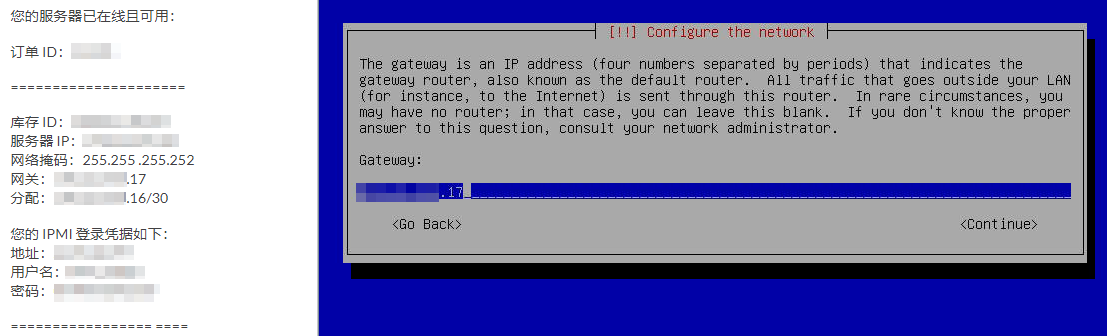
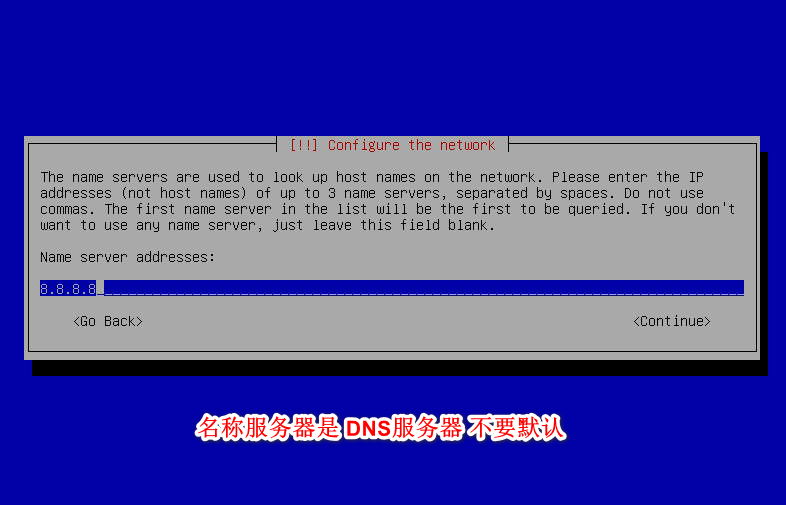
La machine de CC n'a pas de serveur IPv6 ou DHCP, donc le démarrage netboot sera bloqué dans l'état sans IP. Appuyez sur Entrée et entrez les informations IP que nous avons vérifiées dans la boîte aux lettres ou le panneau ci-dessus, puis entrez en douceur.

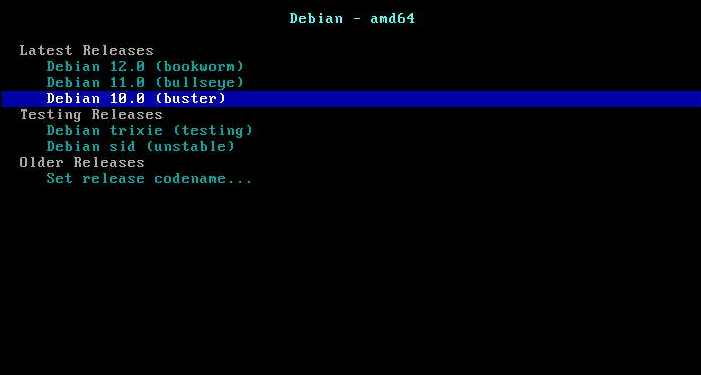
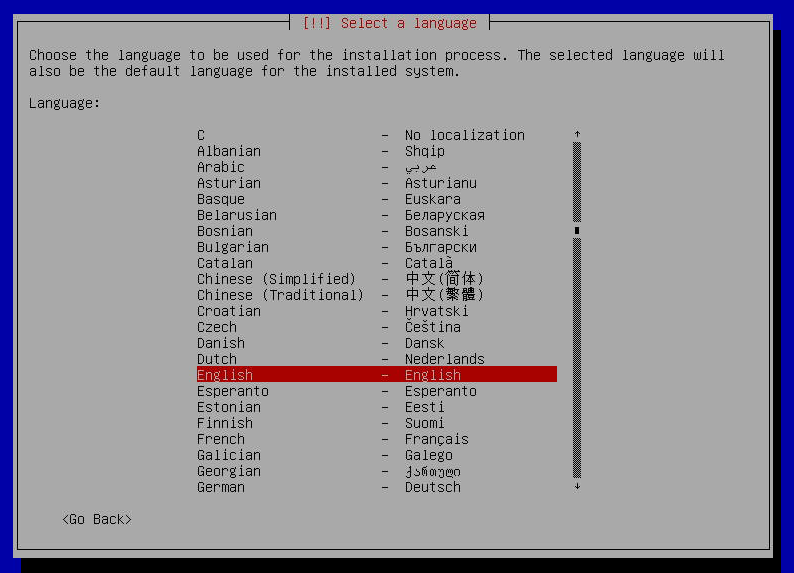
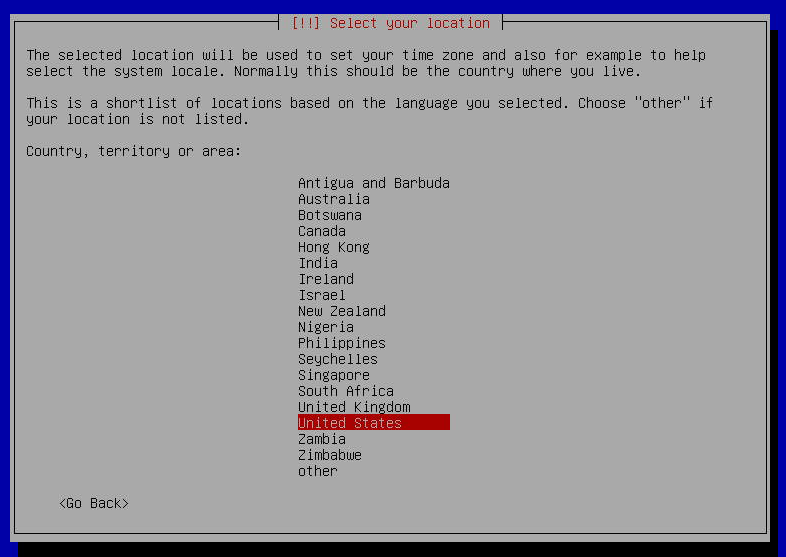
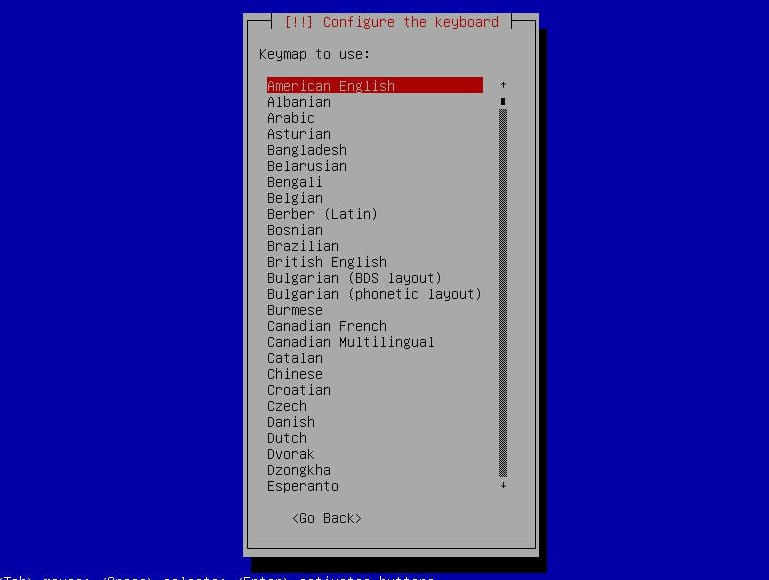
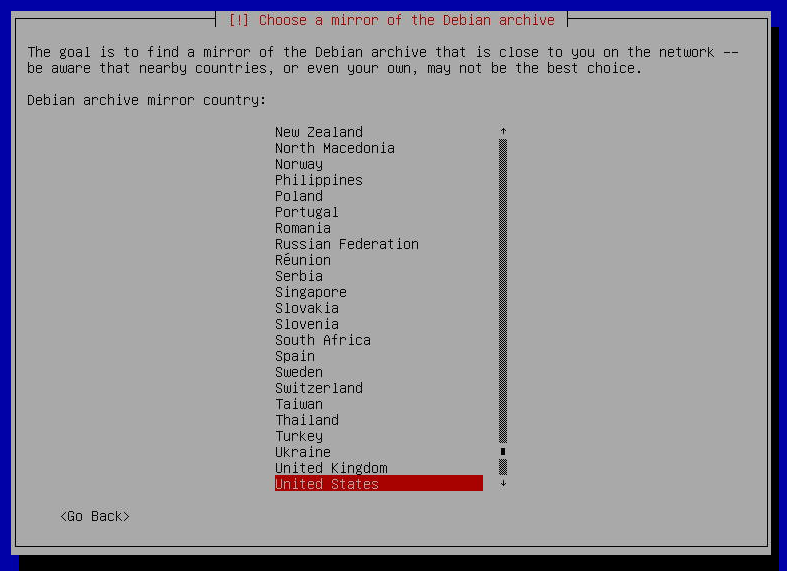
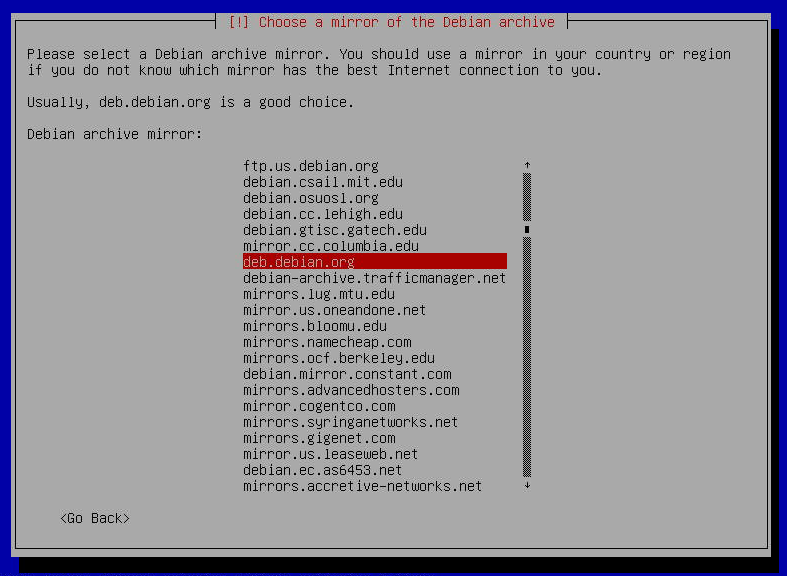
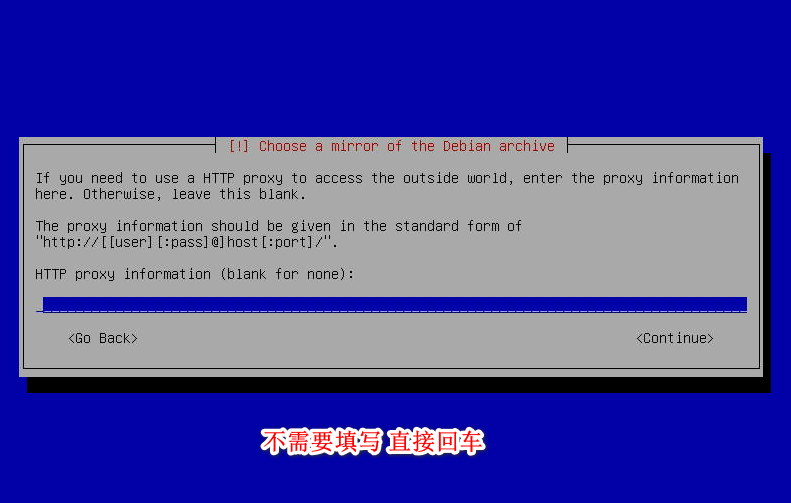
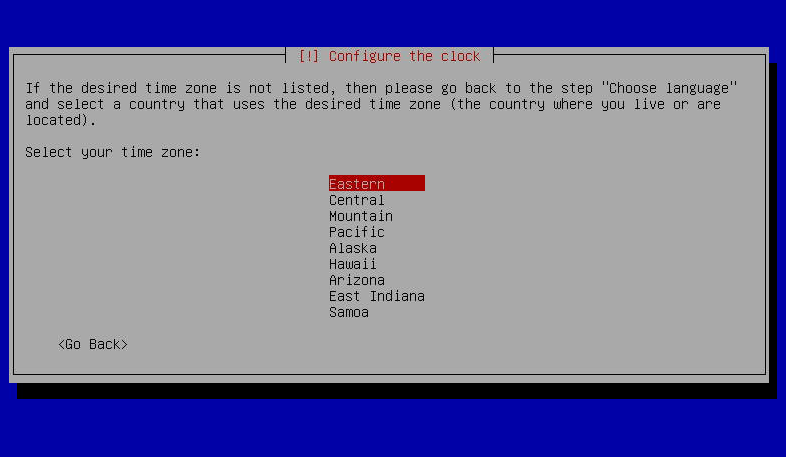
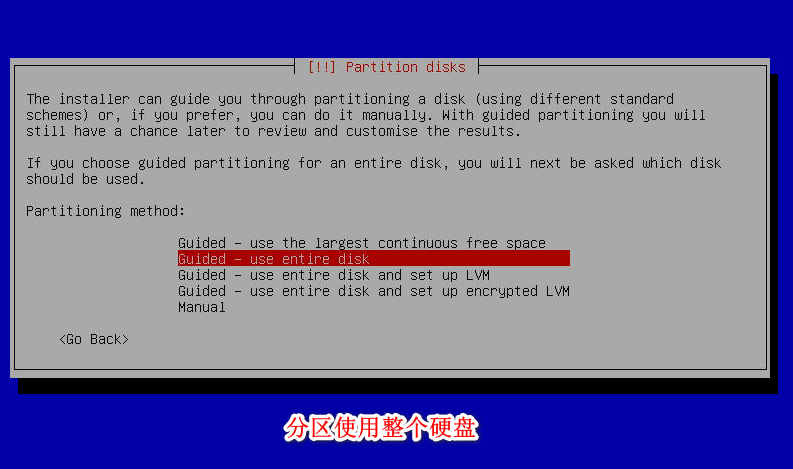
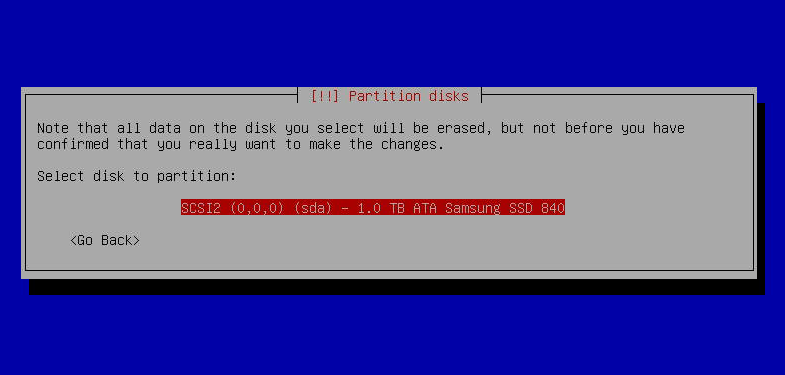
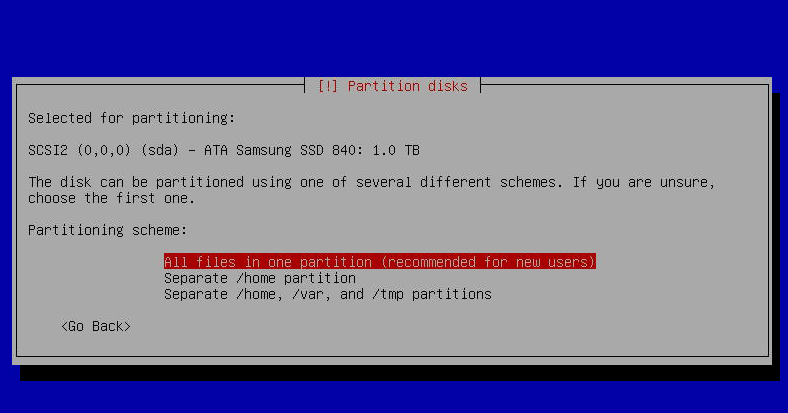
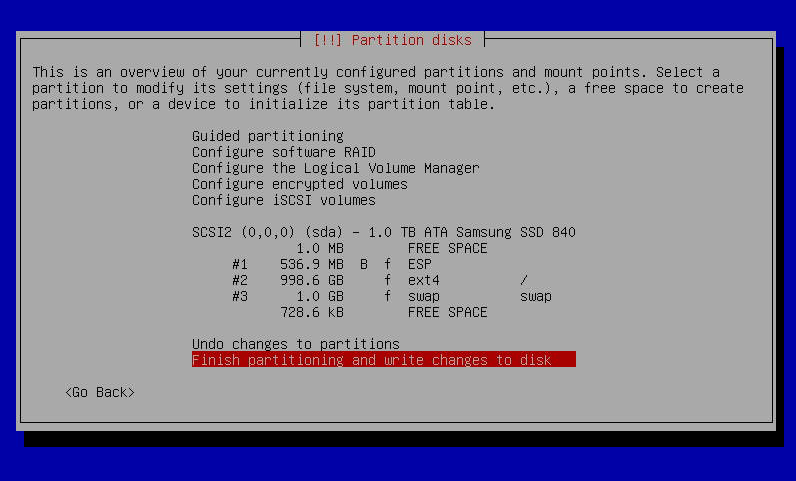
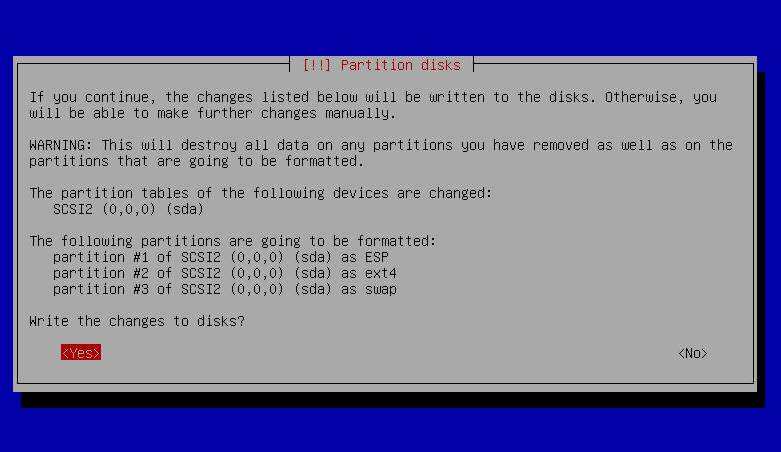
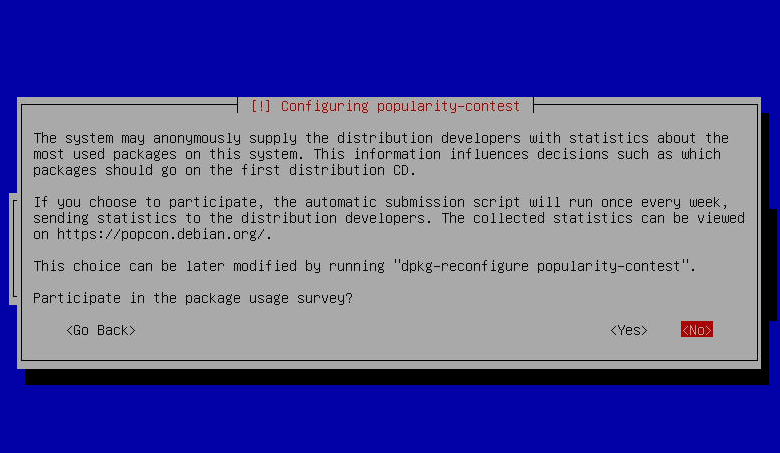
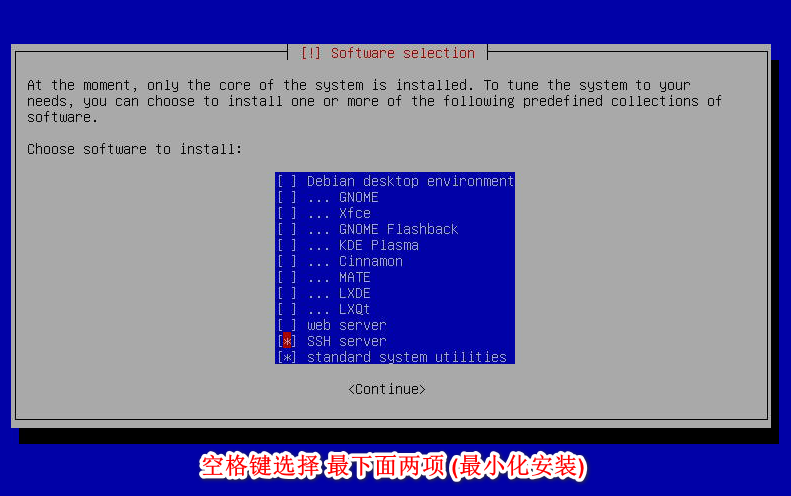
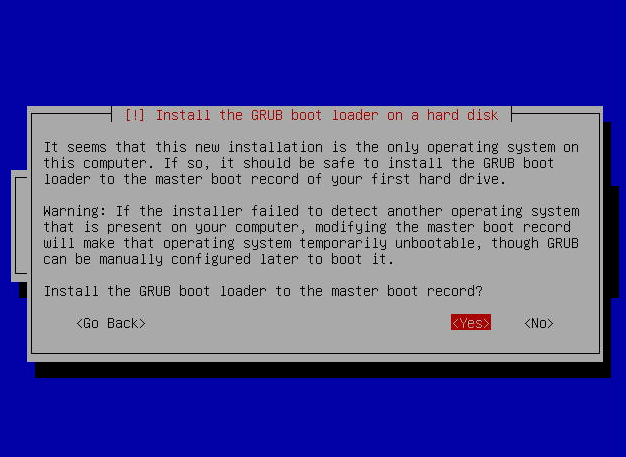
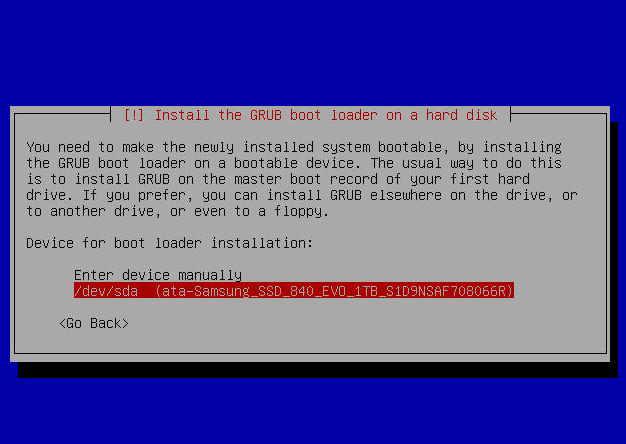
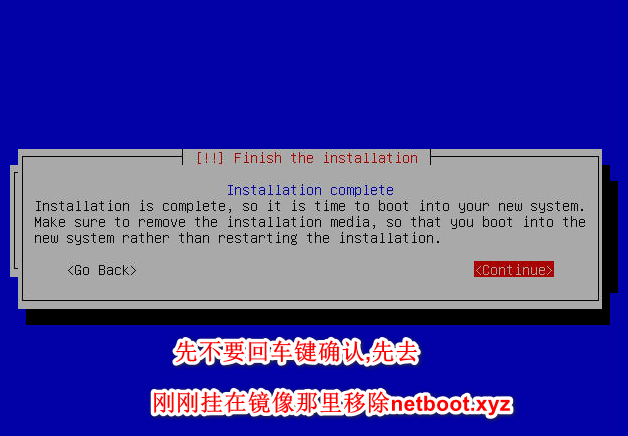
Sélectionnez l'installation réseau. Choisissez votre système préféré. Ici, Debian est sélectionnée pour la démonstration.


Connectez-vous au système
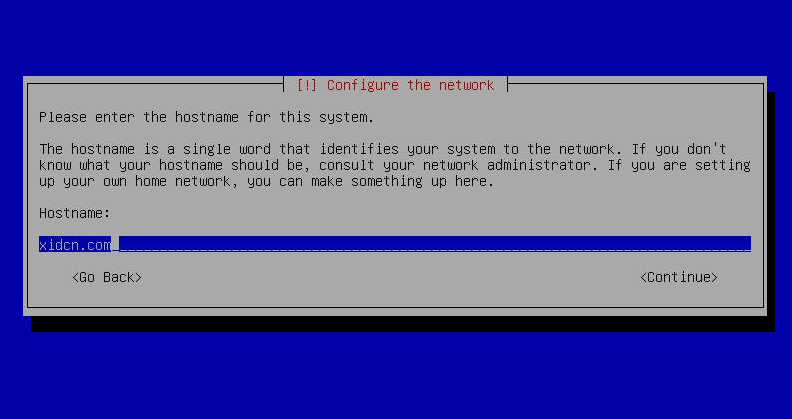
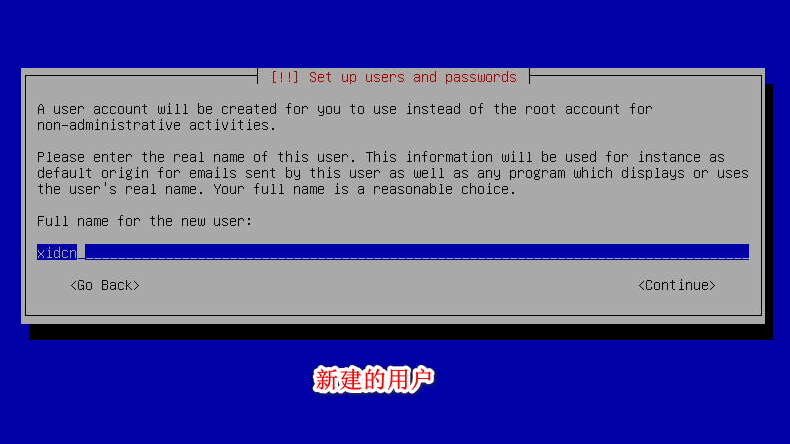
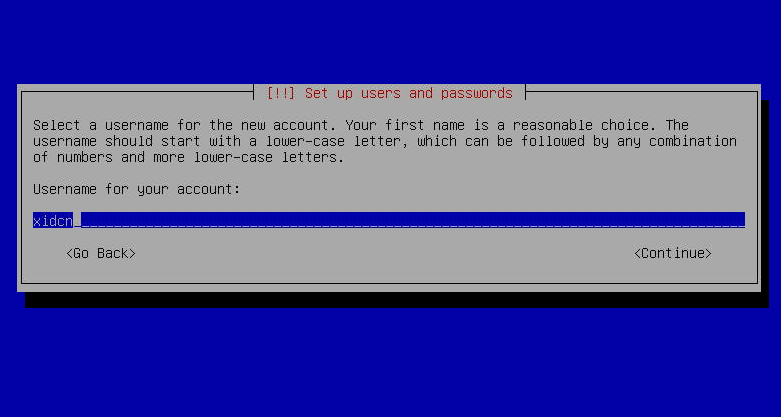
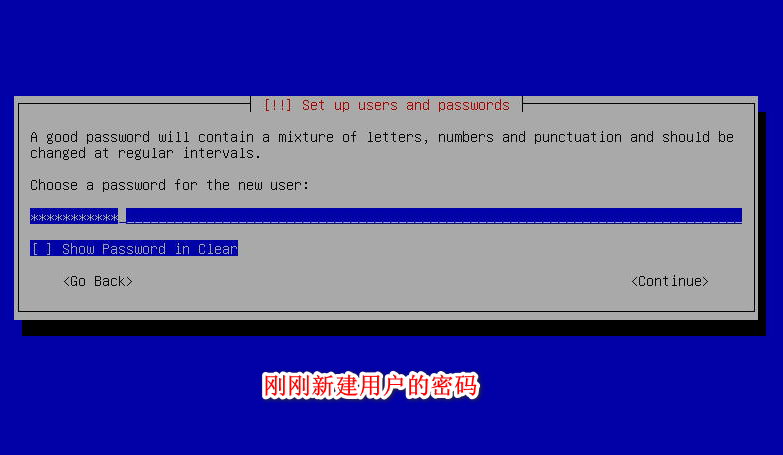
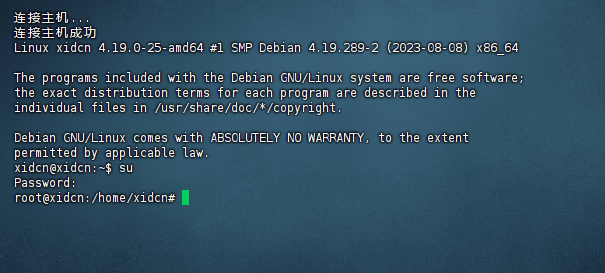
Utilisez l'outil SSH pour vous connecter au serveur. Le nom d'utilisateur est : xidcn. Le mot de passe est le mot de passe défini par votre nouvel utilisateur.

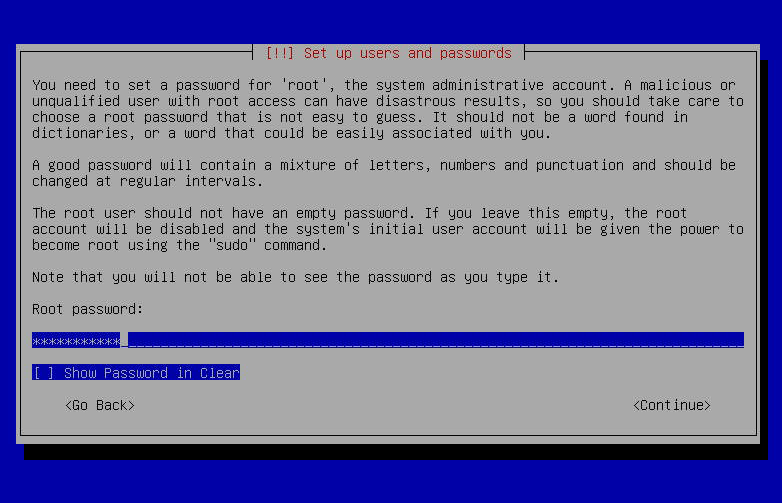
Entrez su du nouvel utilisateur et entrez le mot de passe root que vous avez défini pour passer au compte root.
Système DD
Si le système d'origine installé par le miroir ne vous convient pas, vous pouvez utiliser le système DD. J'utilise habituellement le système DD. Le redémarrage du système d'origine et l'utilisateur sudo sont assez ennuyeux. Le script DD que j'ai choisi ici est le script du patron du forum "Tianquan Xuanji". Bien sûr, c'est aussi open source sur github
Le système a été installé en saisissant manuellement l’adresse IP auparavant. Vous pouvez directement DD sans spécifier l'IP.
Téléchargez d'abord le script
A ce stade, vous pouvez vous reconnecter au serveur, n'oubliez pas que le nom d'utilisateur est root