
Résumé :
Il a déjà été signalé que Microsoft apporterait une fonction d'indicateur similaire à celle fournie par PowerToys au pointeur de la souris de Windows 11. Le pointeur de la souris est principalement utilisé pour aider les utilisateurs à positionner rapidement la souris sur les écrans haute résolution et les écrans en queue de cheveux. Cette fonctionnalité a désormais été lancée dans la dernière version bêta.
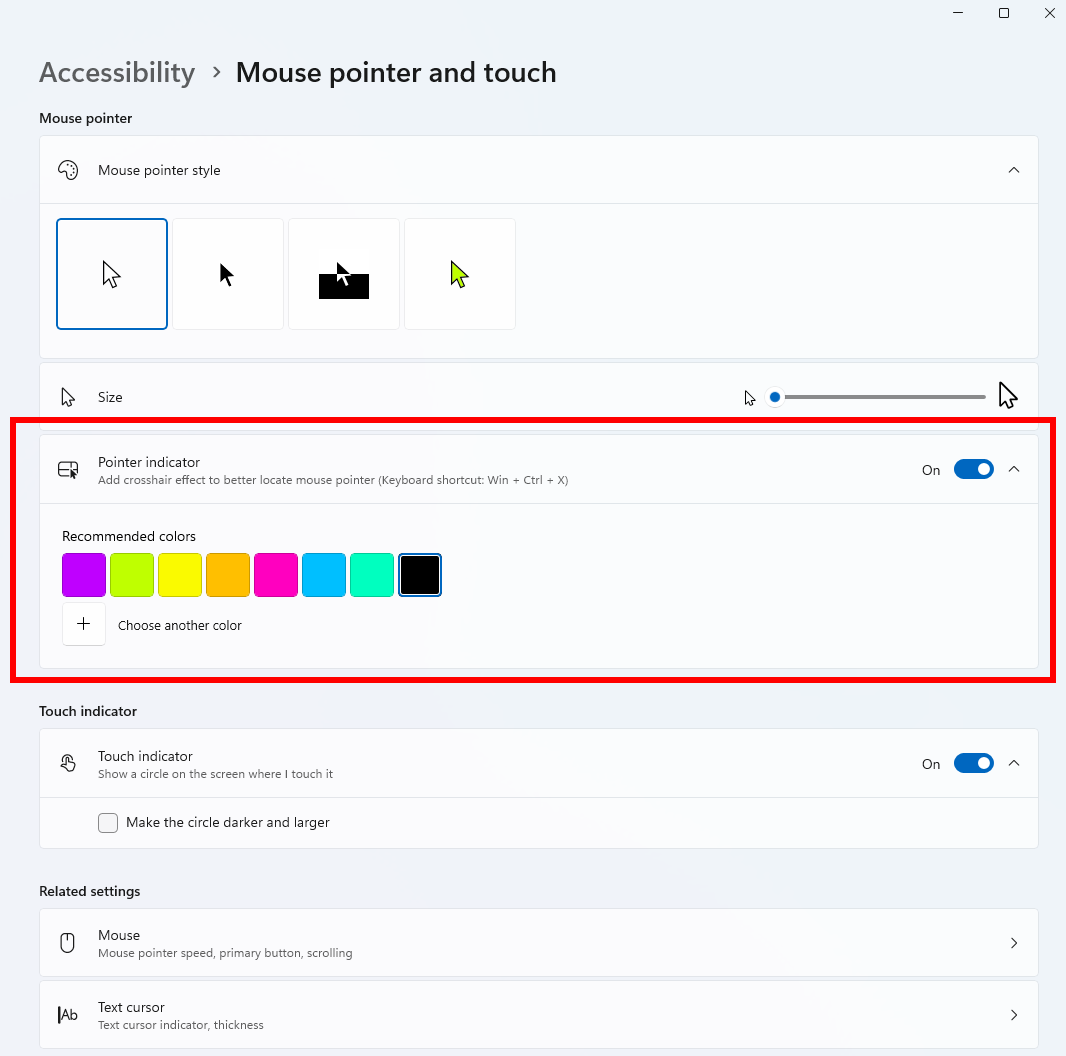
Personnaliser la couleur du pointeur de la souris :
Dans Windows 11 Beta Build 26220.9568, Microsoft a ajouté une fonction de couleur de souris personnalisée à la fonction d'accessibilité. L'objectif principal de cette fonction est d'aider les utilisateurs ayant une déficience visuelle telle que le daltonisme à passer à différentes couleurs pour améliorer les effets visuels. Les utilisateurs ordinaires peuvent également personnaliser les couleurs de la souris selon leurs besoins.
En plus des multiples couleurs prédéfinies par le système, les utilisateurs peuvent également entièrement personnaliser les couleurs. Microsoft propose une sélection de couleurs RVB et de valeurs de couleur HEX pour répondre aux besoins de préférences de couleur des différents utilisateurs. Paramètres dans : Paramètres Windows 11, Accessibilité, Pointeur et toucher de la souris, Couleurs personnalisées.
Pointeur de la souris :
La deuxième fonction est le pointeur de la souris. Une fois cette fonction activée, elle est déclenchée par la touche Ctrl. Lorsque la touche Ctrl est enfoncée, une grande ouverture noire qui se rétrécit vers l'intérieur s'affichera autour de la souris. Il est utilisé pour afficher rapidement l'emplacement de la souris sur l'écran et éviter le problème de trouver la souris sur des écrans en queue de cheveux ou des écrans haute résolution.
Actuellement, Microsoft ne propose pas de déclencheurs de touches de raccourci personnalisés. Ainsi, une fois activé, l'ouverture s'affichera lorsque les utilisateurs toucheront accidentellement Ctrl. Si vous définissez Ctrl comme touche de raccourci à d'autres fins, pensez à la modifier dans le logiciel correspondant pour éviter de déclencher et d'afficher constamment l'ouverture de l'indicateur.
Cette fonction se trouve dans : Paramètres de Windows 11, Accessibilité, Pointeur et toucher de la souris, Indicateur de la souris. Après avoir activé cette option, appuyez sur Ctrl pour tester. Dans des circonstances normales, un grand anneau noir s'affichera, mais le style actuel de cet anneau est relativement laid et Microsoft devra peut-être l'optimiser plus tard.
Commentaires