
Résumé :
Récemment, certains utilisateurs ont découvert un paramètre caché lié à Gemini dans le navigateur Google Chrome, ce qui peut entraîner la poursuite du fonctionnement du navigateur après que l'utilisateur a cliqué sur le bouton de fermeture et occuper des centaines de mégaoctets de mémoire. Ce problème persiste même si l'utilisateur a désactivé l'option « Continuer à exécuter les applications en arrière-plan après la fermeture de Chrome ».
Chaque fois que cet utilisateur quitte Chrome via le bouton de fermeture dans le coin supérieur droit, il verra plusieurs processus Chrome toujours en cours d'exécution dans le Gestionnaire des tâches de Windows. La mémoire occupée par ces processus varie d'environ 300 Mo à 700 Mo. L'utilisateur a ensuite essayé diverses méthodes de dépannage courantes, notamment la désactivation des extensions, la suppression des applications Web installées, la suppression des cookies et du cache, la réinitialisation des paramètres de Chrome et la désactivation de l'accélération matérielle, du préchargement et des fonctions d'IA côté appareil, mais aucune d'entre elles n'a résolu le problème.
Une enquête plus approfondie a montré qu'après avoir créé un nouveau profil Chrome sans compte connecté, le navigateur pouvait se fermer complètement, ce qui a aidé l'utilisateur à limiter la portée du problème à un paramètre Gemini. Il s'avère que la fonctionnalité Gemini de Chrome permet aux utilisateurs de rester accessibles lorsque le navigateur est réduit. Pour obtenir cette fonctionnalité, Chrome conserve les processus associés en arrière-plan. Ainsi, même si l'utilisateur ferme la fenêtre du navigateur, ces processus continuent de s'exécuter et d'occuper de la mémoire.
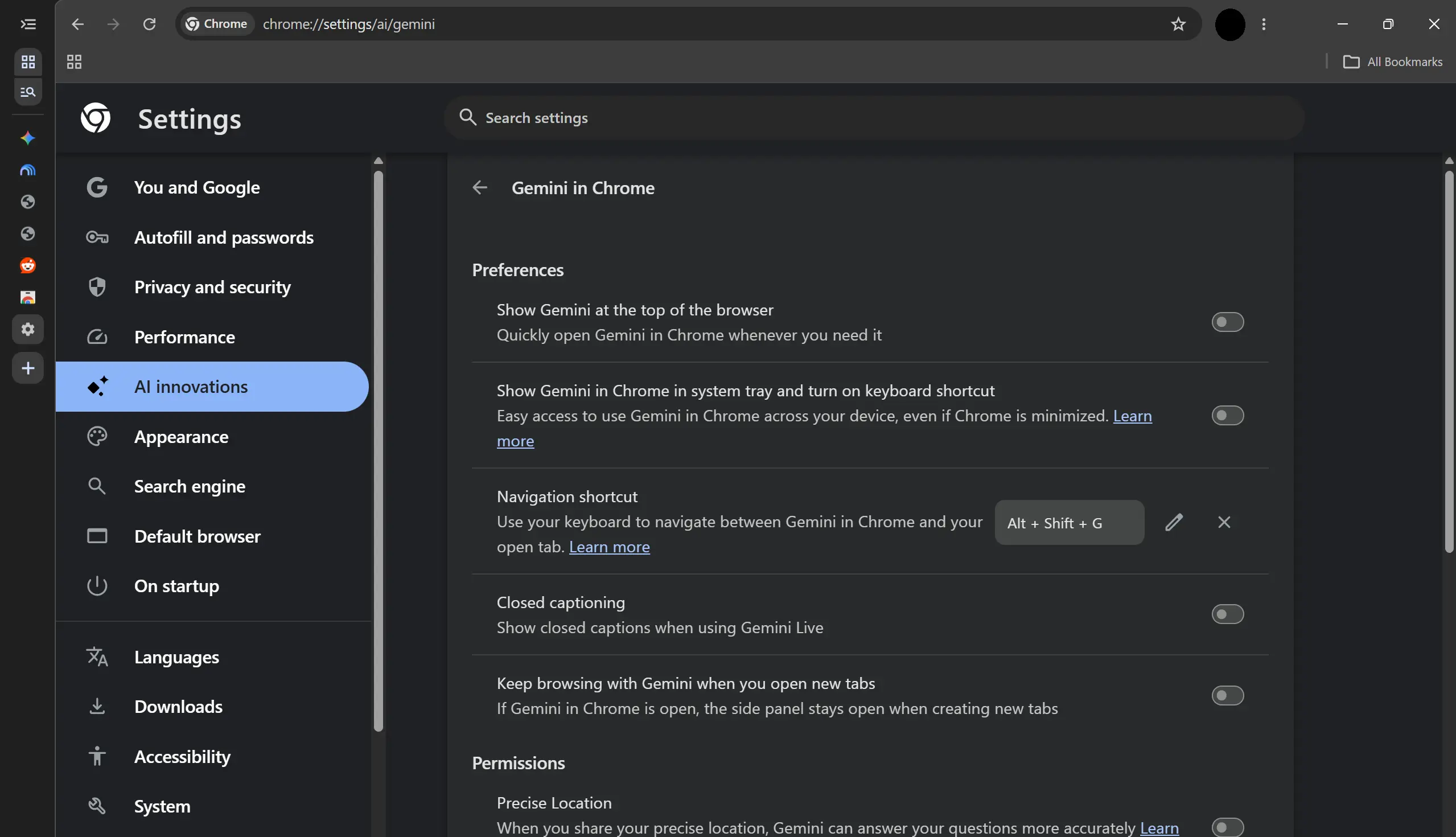
Si les utilisateurs souhaitent que Chrome se ferme complètement après la fermeture, ils doivent désactiver ce paramètre spécifique, et l'utilisation de la mémoire diminuera également. Le chemin spécifique consiste à saisir chrome://settings/ai/gemini dans la barre d'adresse de Chrome, ou à saisir successivement « Paramètres », « AI Innovation » et « Gemini dans Chrome ». Dans la section Préférences, recherchez l'option « Afficher Gemini dans Chrome et activer les raccourcis clavier dans la barre d'état système » et désactivez-la.
Le document d'assistance officiel de Google indiquait précédemment qu'une fois que l'utilisateur choisit d'activer Gemini, la fonctionnalité sera ajoutée à la barre d'état système de Windows et sera accessible via des raccourcis clavier. Cependant, il est difficile de trouver les instructions ci-dessus sur la dernière version de la page d'assistance. Google semble plutôt utiliser le contenu généré par l'IA pour inciter les utilisateurs à demander de l'aide au chatbot Gemini.
Le rapport souligne également que les navigateurs basés sur Chromium, tels que Chrome et Edge, peuvent réserver jusqu'à 20 Go d'espace disque pour les modèles IA. Alors que les fonctions d'IA deviennent de plus en plus une fonctionnalité standard des navigateurs, le problème d'utilisation de la mémoire de Chrome a une fois de plus attiré l'attention. Chrome a lancé la fonction « Memory Saver » dès 2022, qui permet d'afficher son utilisation de la mémoire sous chaque onglet pour aider les utilisateurs à comprendre la consommation de ressources de chaque page.
Pour les utilisateurs concernés par ce problème, la désactivation des paramètres de la barre d'état système et des touches de raccourci de Gemini est actuellement connue pour être une méthode efficace qui permet à Chrome de libérer complètement de la mémoire après la fermeture.
Commentaires