
Résumé :
La mise à jour facultative KB5132057 de Windows 11 publiée par Microsoft le 21 novembre apporte une fonction de recherche Windows entièrement restructurée. La nouvelle fonction de recherche utilise l'interface native WinUI 3, qui s'ouvre plus rapidement, les résultats sont présentés dans une seule liste et permet aux utilisateurs de régler la luminosité, d'activer Bluetooth et d'autres paramètres système directement à partir du champ de recherche. Cette fonctionnalité est déployée progressivement sur Windows 11 25H2 et 26H2. Si vous ne le voyez toujours pas après la mise à jour, vous pouvez l'activer manuellement via ViVeTool.
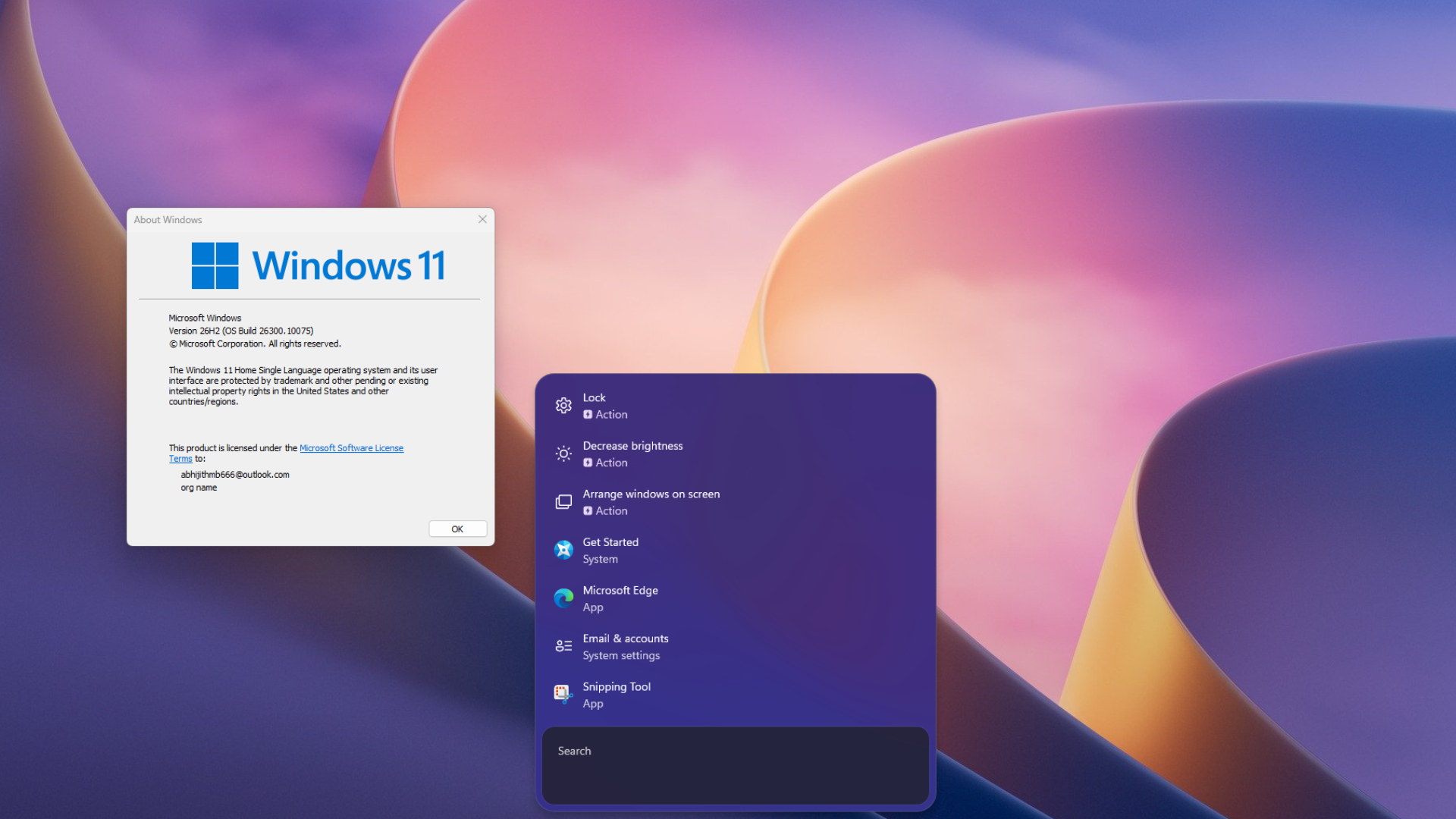
Installer KB5132057 et forcer de nouvelles recherches se traduira par l'une des expériences les plus fluides du système d'exploitation. Les nouvelles recherches s'ouvrent instantanément, avec une animation de rebond rapide, et il n'y a plus le léger retard rencontré par les recherches plus anciennes lors de la saisie.
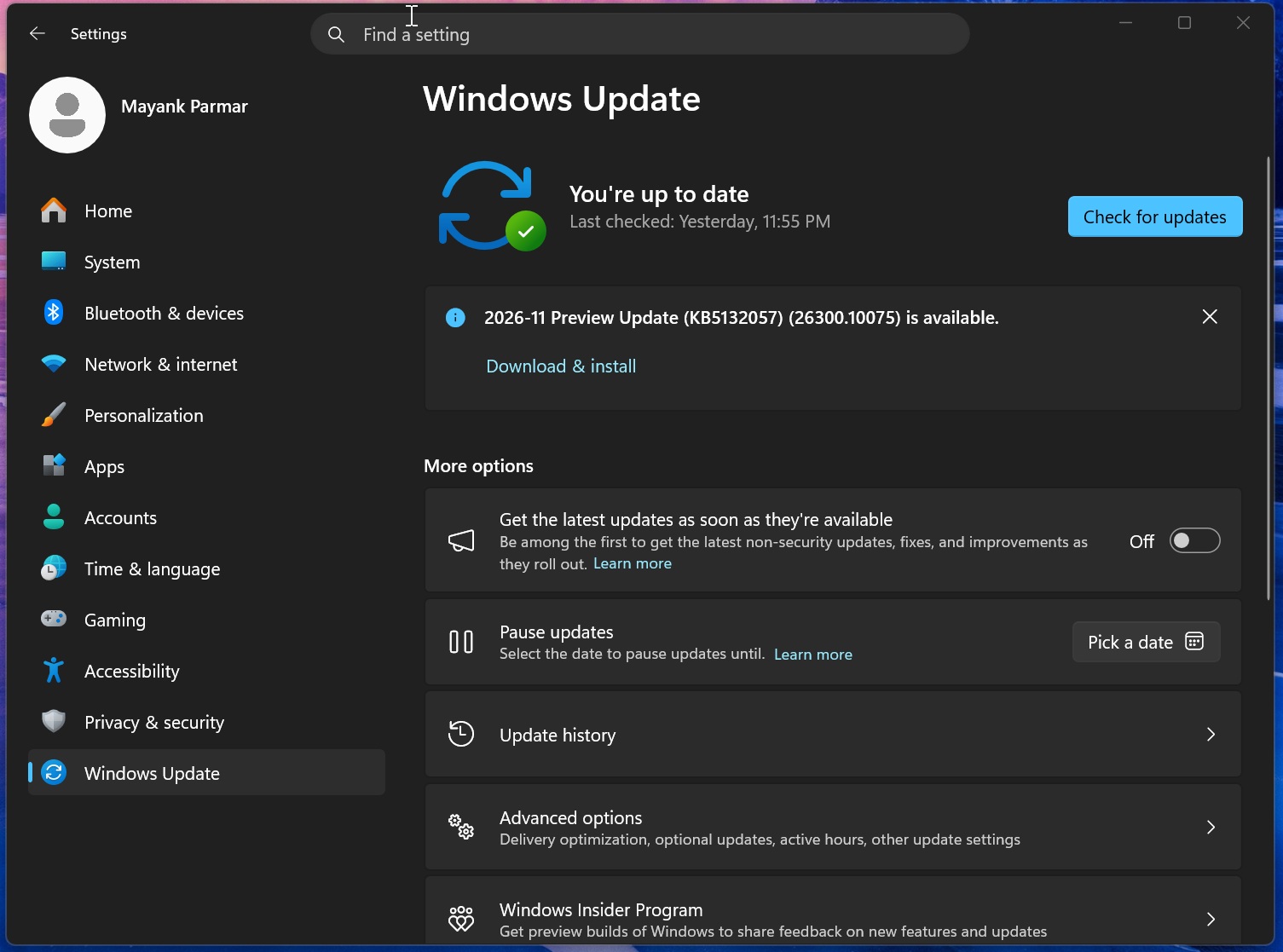
En raison de la politique de diffusion de fonctionnalités contrôlées de Microsoft, certains ordinateurs peuvent temporairement ne pas être en mesure d'effectuer de nouvelles recherches, même si des mises à jour facultatives sont installées. Cependant, le code correspondant a été saisi dans le système avec la mise à jour et les utilisateurs n'ont qu'à activer l'interrupteur correspondant. Les étapes spécifiques sont les suivantes : Tout d'abord, activez "Obtenir les dernières mises à jour dès que possible" dans "Windows Update" dans "Paramètres", cliquez sur Rechercher les mises à jour et installez la "Mise à jour préliminaire de novembre 2026 (KB5132057)", puis redémarrez l'ordinateur. Les utilisateurs peuvent appuyer sur les touches Win plus R et saisir winver pour confirmer que la version du système est 26300.10075 (26H2) ou 26200.10075 (25H2) ; s'il est toujours 24H2, il doit d'abord être mis à niveau vers 25H2 ou 26H2.
Ensuite, les utilisateurs doivent télécharger la dernière version depuis la page GitHub officielle de ViVeTool et extraire le package compressé dans le dossier ViVeTool sur le lecteur C. Ensuite, ouvrez l'invite de commande en tant qu'administrateur, entrez cd C:ViVeTool et appuyez sur Entrée, puis exécutez les commandes suivantes dans l'ordre : vivetool /enable /id:61161304 et vivetool /enable /id:58381341. Le premier ID est utilisé pour activer le pack de fonctionnalités dans la mise à jour de novembre et le second est utilisé pour activer la nouvelle recherche Windows. Si vous souhaitez également activer des recherches plus rapides basées sur l'index pour « Ce PC » dans l'Explorateur de fichiers, vous pouvez également exécuter vivetool /enable /id:61188158 ; cependant, cette commande n'est pas requise pour la nouvelle recherche dans la barre des tâches.
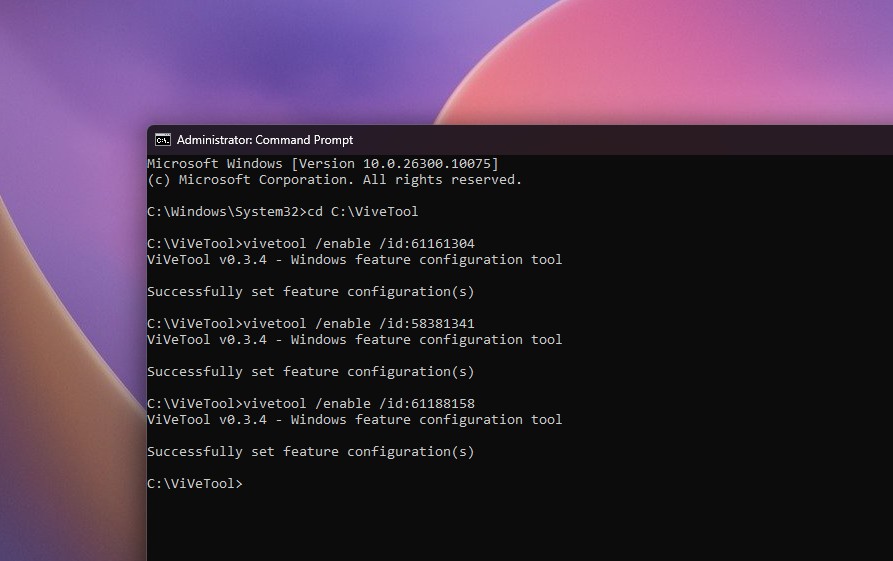
Après l'exécution de chaque commande, l'interface doit afficher « Configuration(s) des fonctionnalités définie(s) avec succès ». Une fois l'opération terminée, redémarrez l'ordinateur, cliquez sur l'icône de recherche dans la barre des tâches ou appuyez sur Win + S pour voir la nouvelle recherche. Il est important de noter que les nouvelles recherches ne s'ouvriront actuellement qu'en bas au centre de l'écran, même si la barre des tâches est à droite. Si l'utilisateur change d'avis, la fonction peut être désactivée en remplaçant /enable par /disable dans la commande ci-dessus et en redémarrant. ViVeTool activera des fonctions que Microsoft n'a pas encore poussées sur des appareils spécifiques, et l'ID correspondant peut également devenir invalide dans les mises à jour ultérieures, les utilisateurs doivent donc évaluer eux-mêmes les risques d'utilisation.
Il existe des différences significatives entre la nouvelle recherche et l'ancienne version. L'ancienne version de la recherche était un grand panneau avec une liste de résultats à gauche et un volet d'aperçu plus grand à droite ; lors de l’utilisation de la barre des tâches verticale, il y avait beaucoup d’espace perdu sous les résultats de la recherche. La nouvelle version utilise une liste compacte, le champ de recherche est en bas et la taille de l'interface s'ajuste automatiquement en fonction du nombre de résultats. Microsoft a reconstruit la fonctionnalité avec WinUI 3 et affirme que cette base moderne accélère les recherches Windows et utilise les ressources plus efficacement. Microsoft a également expliqué qu'il était logique de supprimer le volet d'aperçu car la grande majorité des clics dans l'expérience actuelle proviennent de la liste de résultats sur la gauche.
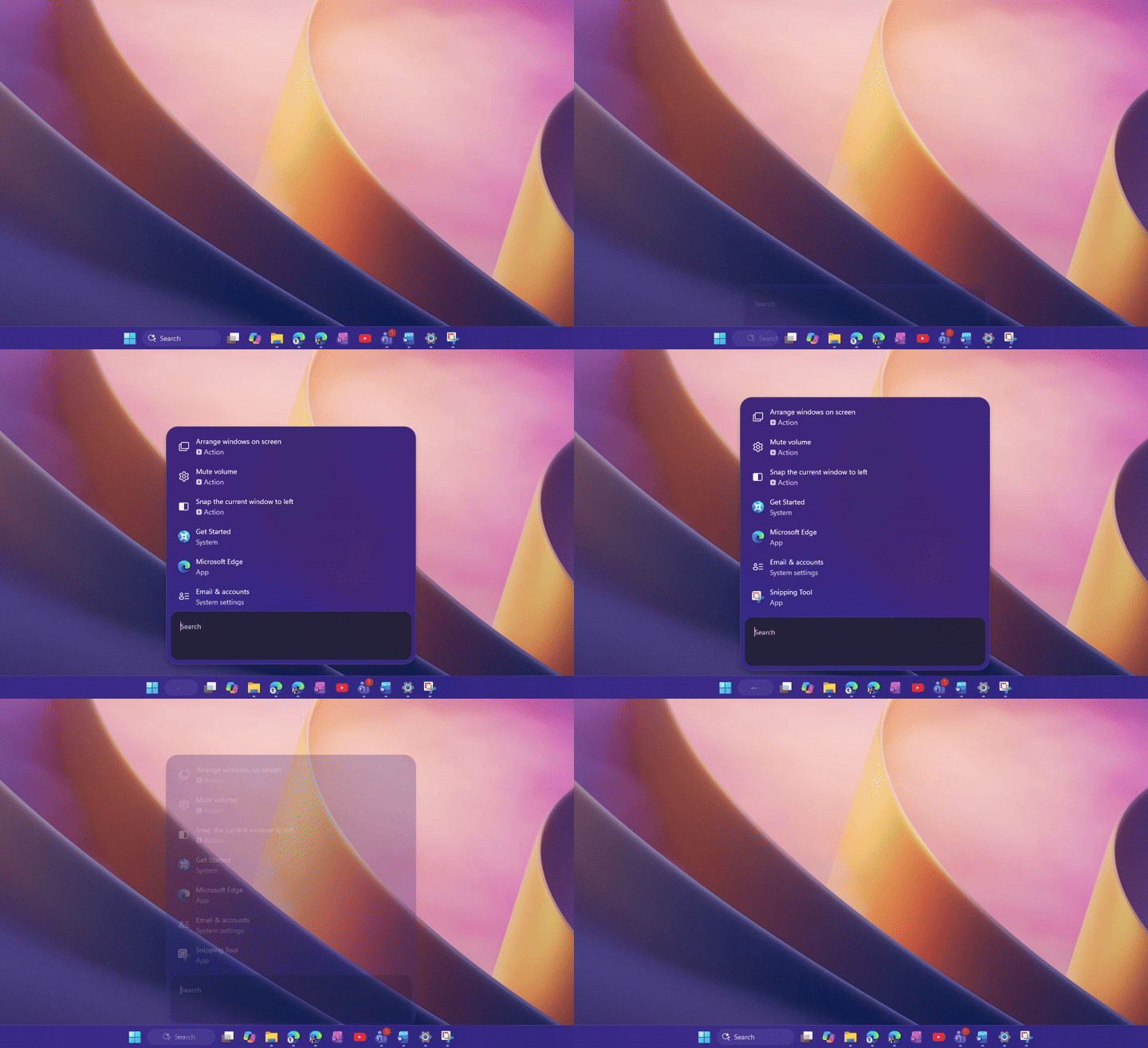
L'ancienne version de la recherche s'exécute sur WebView2 et appellera indirectement Microsoft Edge lors de son ouverture. Microsoft a déclaré que la nouvelle recherche est entièrement native et conçue pour les performances. Selon le scénario d'utilisation, l'utilisation de la mémoire peut être réduite d'environ 15 à 20 %. L'auteur du rapport a déclaré qu'il était dégoûté par les applications Web sous Windows et qu'il se félicitait donc de ce changement. après test, la nouvelle recherche ne contient plus l'élément WebView2.
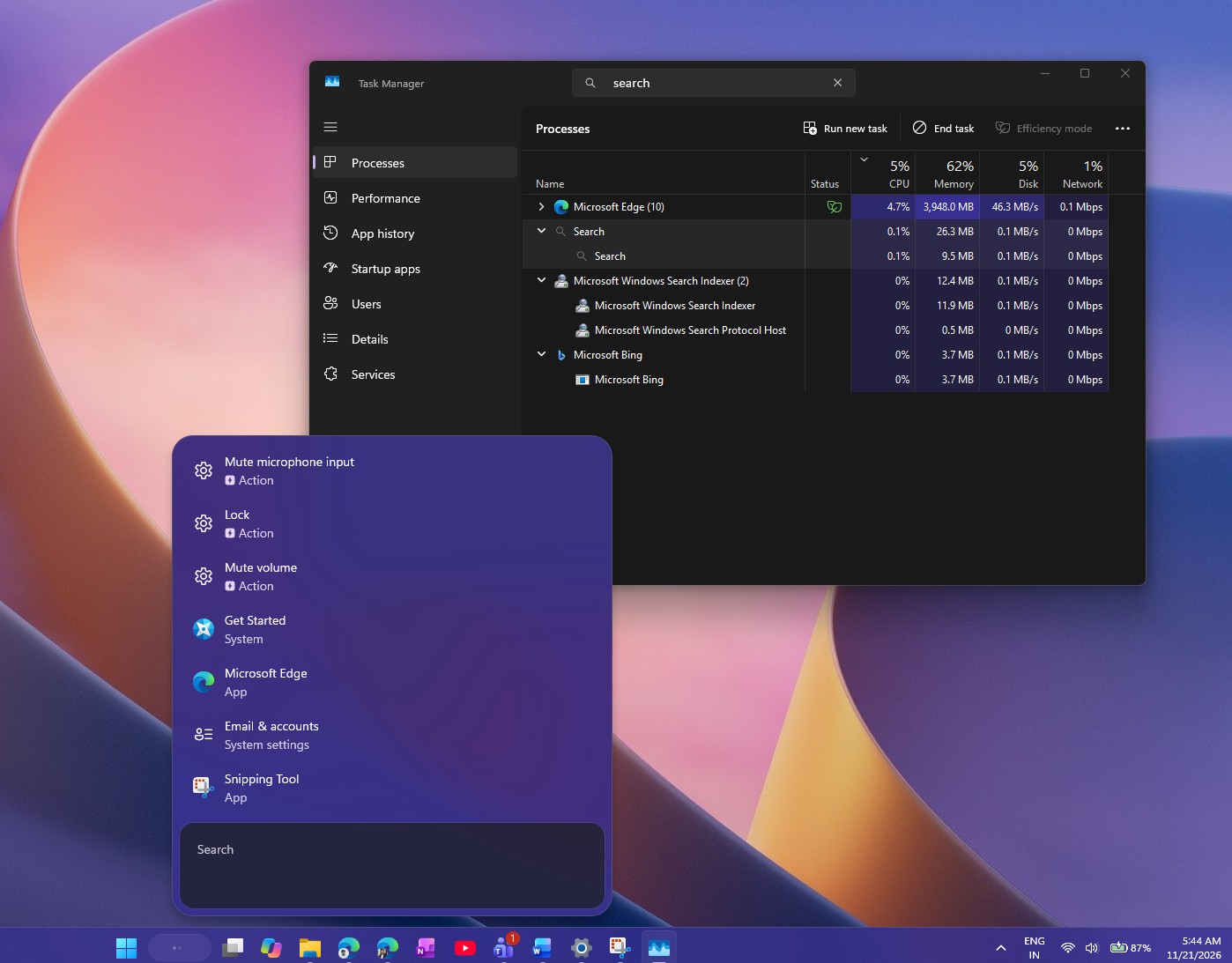
Microsoft ne s'est pas arrêté à la reconstruction de l'interface, mais a également ajouté des opérations en ligne à la recherche. Les utilisateurs peuvent effectuer des tâches directement dans les résultats de recherche sans avoir à accéder à la page des paramètres. Par exemple, Microsoft a déclaré que les utilisateurs peuvent effectuer des opérations telles que "passer en mode sombre", "activer Bluetooth", "assombrir l'écran", "mettre en sourdine" et "réduire toutes les fenêtres" via la recherche. Lors des tests, « augmenter la luminosité » et « diminuer la luminosité » apparaissent comme actions suggérées, et faire glisser le curseur peut en effet modifier la luminosité de l'écran.
La nouvelle recherche affiche également des aperçus et des détails sur les fichiers, notamment la date de la dernière modification du fichier, l'endroit où il a été enregistré et qui l'a créé, et fournit des réponses rapides aux questions météorologiques, boursières et factuelles. Il a également amélioré la gestion des fautes d'orthographe et des synonymes, comme taper « blutooth » et toujours trouver « Bluetooth ». Si le téléphone Android est connecté à l'ordinateur via « Connexion mobile », les utilisateurs peuvent également passer des appels, envoyer des messages texte à partir de la recherche et utiliser des opérations mobiles telles que « Rechercher un téléphone » et « Ne pas déranger » ; ces fonctions nécessitent un téléphone mobile pris en charge. Auparavant, la nouvelle recherche pouvait ouvrir les applications Android depuis le téléphone via « Connexion mobile ».
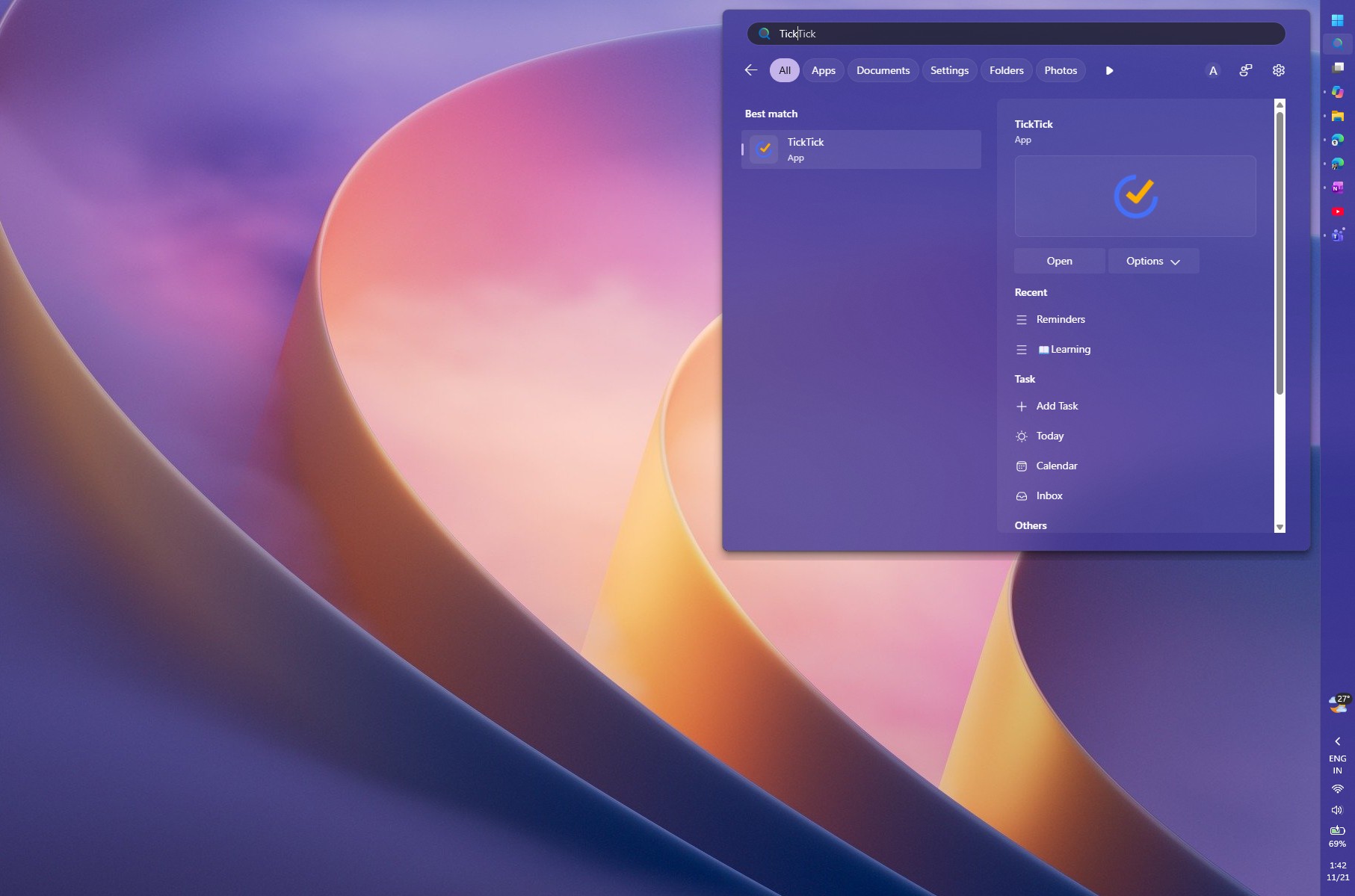
Cependant, la nouvelle recherche ne prend actuellement en charge que l'anglais et ne peut être ouverte qu'à partir de la barre des tâches ; lors d’une recherche à partir du menu Démarrer, vous entrerez toujours dans l’ancienne expérience. Ces améliorations s'appuient sur des mois d'ajustements continus des capacités de recherche de Microsoft. Microsoft a précédemment testé un commutateur permettant de supprimer les résultats Bing des recherches, puis a nettoyé les vignettes MSN et le contenu des quiz sur la page d'accueil de la recherche, et a lancé des recherches plus rapides et sans Bing dans la mise à jour d'août.
La nouvelle recherche présente encore une limitation troublante : pour les utilisateurs disposant d'une barre des tâches verticale, l'ancienne recherche respecte la position de la barre des tâches, tandis que la nouvelle recherche ignore ce paramètre et s'ouvre toujours depuis le bas au centre de l'écran, rompant ainsi la continuité visuelle et opérationnelle. Microsoft est conscient de ce problème et a déclaré dans une annonce du 7 octobre qu'il avançait l'introduction d'une nouvelle recherche dans le menu Démarrer et la rendait naturellement adaptable à différentes positions de la barre des tâches et configurations Windows.
Commentaires