Xunlei a lancé le service de téléchargement MCP, brisant le modèle de téléchargement traditionnel. Vous pouvez laisser l’IA vous aider automatiquement à télécharger en une seule phrase.Ce service prend en charge à la fois la version PC de Thunder et NAS Thunder et est désormais disponible gratuitement pour tous les utilisateurs. Actuellement, Xunlei MCP prend en charge l'accès à diverses applications grand public grand public au pays et à l'étranger, telles que Nano AI, Button Space, Cursor, Cherry Studio, etc., permettant à l'IA de devenir votre assistant de téléchargement.
Que vous souhaitiez télécharger des vidéos, des logiciels ou du matériel d'apprentissage, indiquez simplement vos besoins dans une application d'IA prenant en charge l'accès à MCP, et les ressources seront automatiquement trouvées et téléchargées.

Si vous souhaitez utiliser cette fonction, vous devez effectuer vous-même la configuration de Thunder MCP, ce qui prend généralement 3 minutes !
Les étapes sont les suivantes (en prenant Nano AI comme exemple, les différentes configurations d'applications d'IA sont légèrement différentes) :
1. Obtenez le lien Thunder MCP
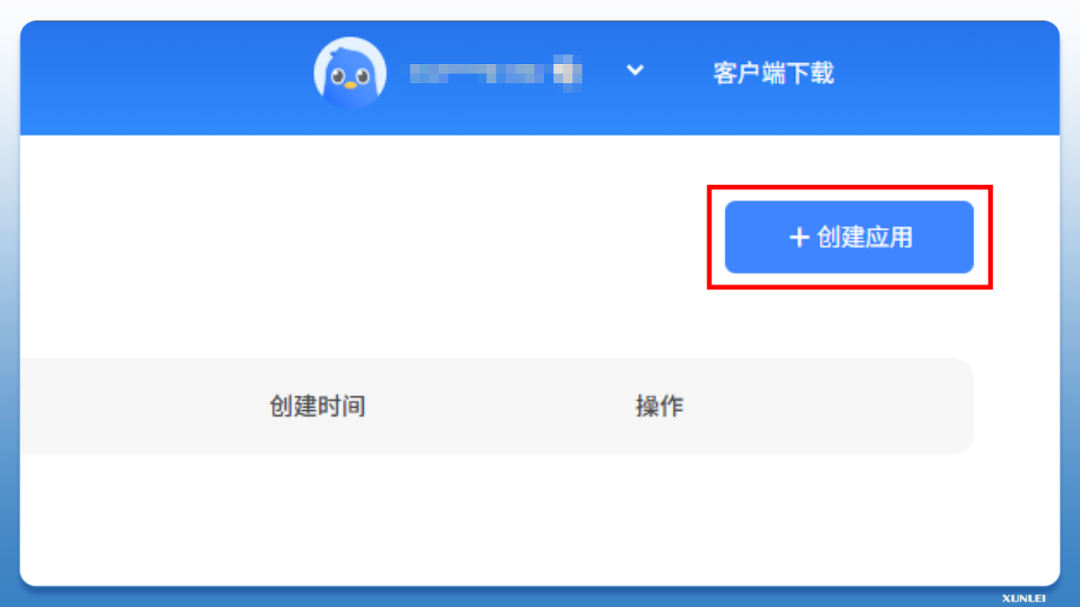
Créer une application : ouvrez la page d'accueil de gestion Xunlei MCP https://pan.xunlei.com/mcp, cliquez sur le bouton « Créer une application » après vous être connecté et entrez le nom de l'application pour une gestion facile.
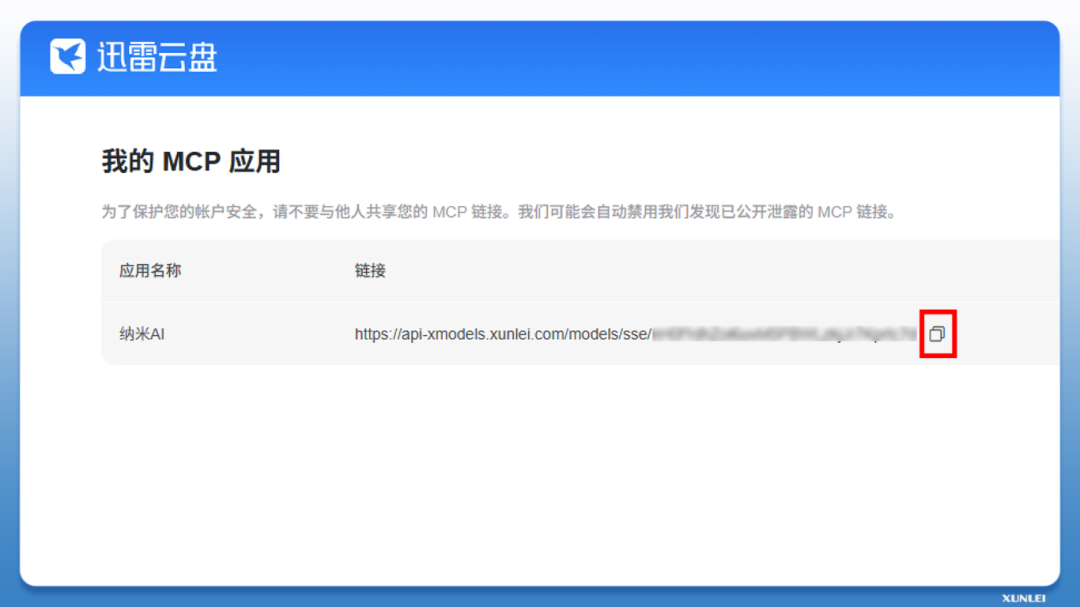
Copier le lien : une fois l'application créée avec succès, la page générera votre lien Thunder MCP exclusif. Cliquez sur le bouton "Copier" pour enregistrer le lien, qui sera utilisé dans les configurations ultérieures.
2. Connectez MCP à Nano AI
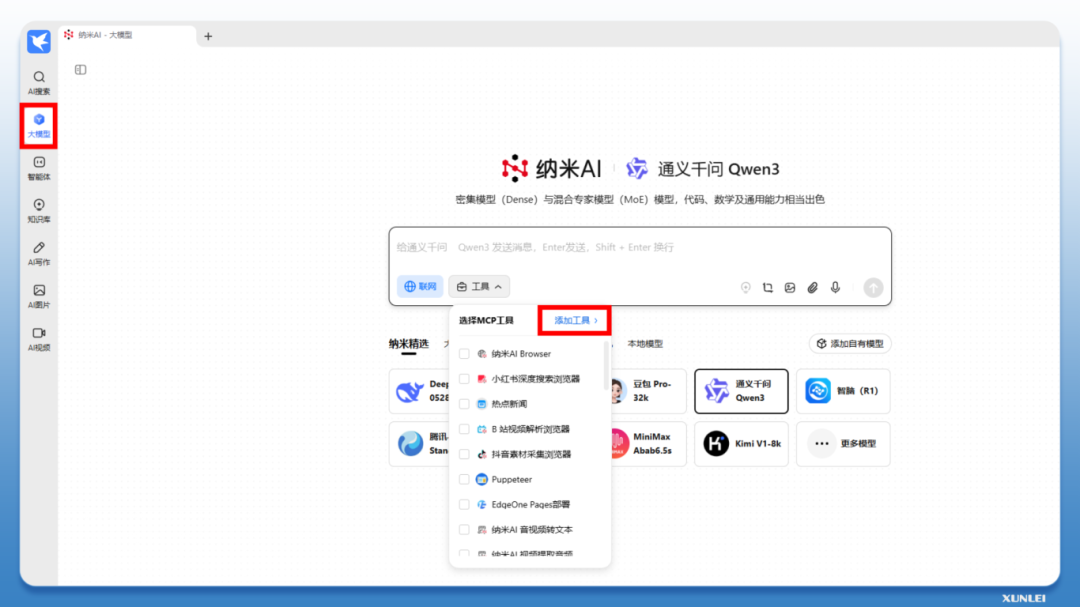
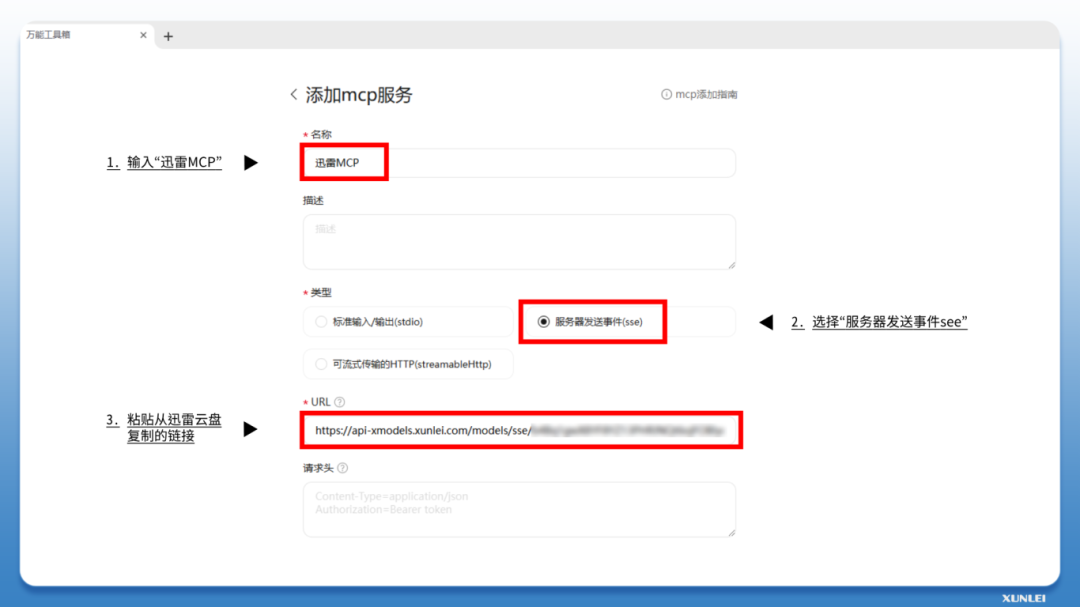
Ajouter un service MCP : ouvrez Nano AI, sélectionnez l'interface grand modèle et cliquez sur "Ajouter un outil" - "Ajouter un service MCP".
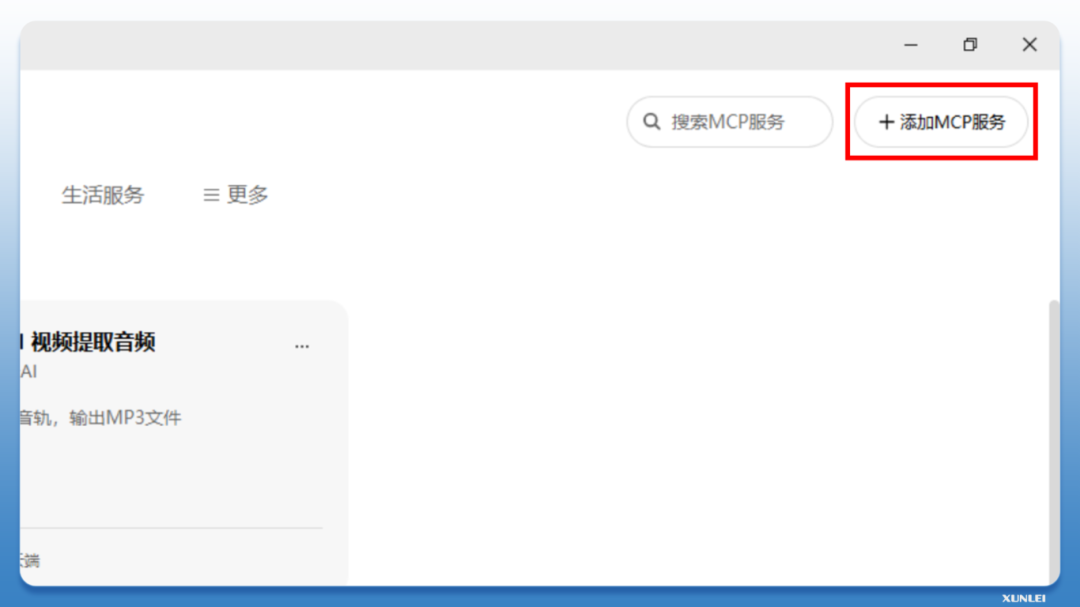
Entrez le nom MCP - sélectionnez "Server Sent Event SSE" - collez le lien copié depuis Thunder Cloud Disk et cliquez sur "OK".
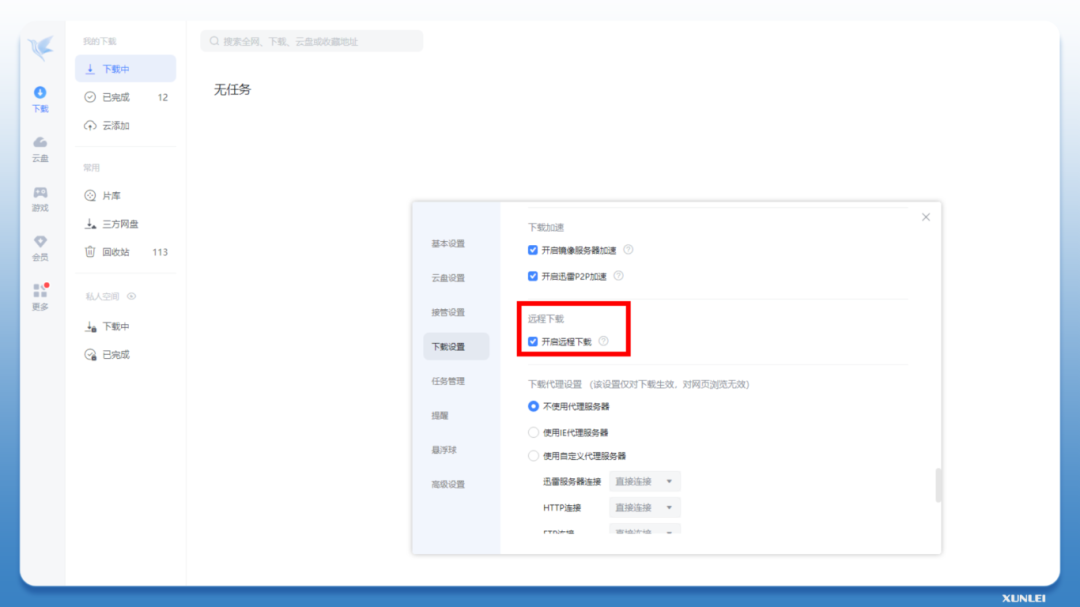
Ouvrez le client Thunder, entrez dans l'interface « Paramètres » et cochez « Activer le téléchargement à distance » dans « Paramètres de téléchargement ». (Important : cette étape est très importante)
À ce stade, vous avez terminé avec succès la configuration de Thunder MCP.
3. Activez le téléchargement intelligent
Activer le service MCP : revenez à l'interface du grand modèle, sélectionnez le modèle - cliquez sur "Outils", cochez "Thunder MCP" et "Nano AI Web Crawling", puis cliquez sur "Réseau".
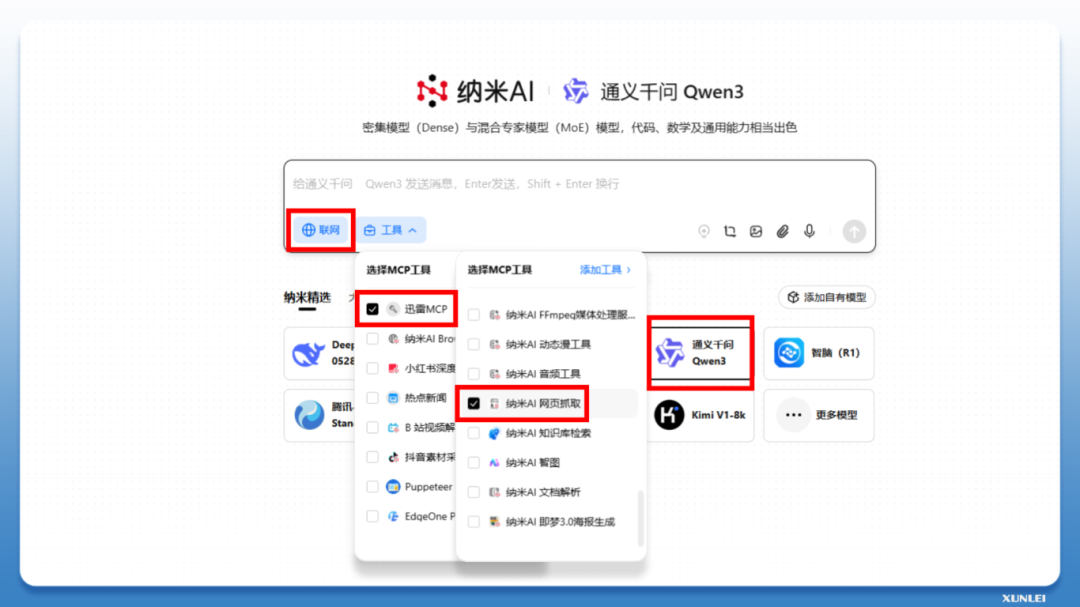
Ensuite, vous pouvez utiliser directement des commandes vocales ou textuelles pour créer des commandes de tâches en une seule phrase et profiter de l'expérience pratique de l'IA qui recherche automatiquement les ressources et les télécharge !